

О чём этот гайд? Короткий ответ
Короткий ответ: Подключение Yandex Wordstat в Make: Yandex Cloud, Search API, ключ, Folder ID, поля модуля и разбор частых ошибок.
Yandex Wordstat в Make: Yandex Search API, ключ и Folder ID
Пошаговая настройка кастомного приложения Yandex Wordstat: облако, карта, сервисный аккаунт, ключ и подключение в сценариях Make.com. Каждый шаг — текст и скриншот интерфейса.
Сначала войдите в Yandex AI Studio, привяжите карту в облаке, создайте API-ключ и сохраните его. Затем в Yandex Cloud возьмите Folder ID и при необходимости выдайте сервисному аккаунту роль search-api.webSearch.user. В Make создайте Connection с этим ключом и Folder ID и настройте модуль Wordstat. Подробнее: справка по сигналам Яндекса.
Как устроен маршрут
Короткий ответ: «студия → биллинг → ключ → облако (Folder ID) → роли в IAM → Make».
Сначала AI Studio как витрина, затем облако (карта и ключ), потом IAM как «список допуска», и только потом Make подключается к API.
Yandex AI Studio
Вход и путь к ключу и к консоли облака.
Folder + IAM
ID каталога в URL и роль search-api….
Connection
API Key, Folder ID, тест модуля.
Если что-то ломается
Короткий ответ: сверьтесь с таблицей по симптому — 403 чаще всего про биллинг и роль Search API, Connection — про верный Folder ID из URL каталога, «phrase required» — про три заполненные фразы.
| Симптом | Что проверить |
|---|---|
403 |
Карта в биллинге, Search API в каталоге, роль у субъекта. |
| Connection | Folder ID = из /folders/…/, не ID сервисного аккаунта. |
phrase: Field is required |
Три фразы в модуле заполнены. |
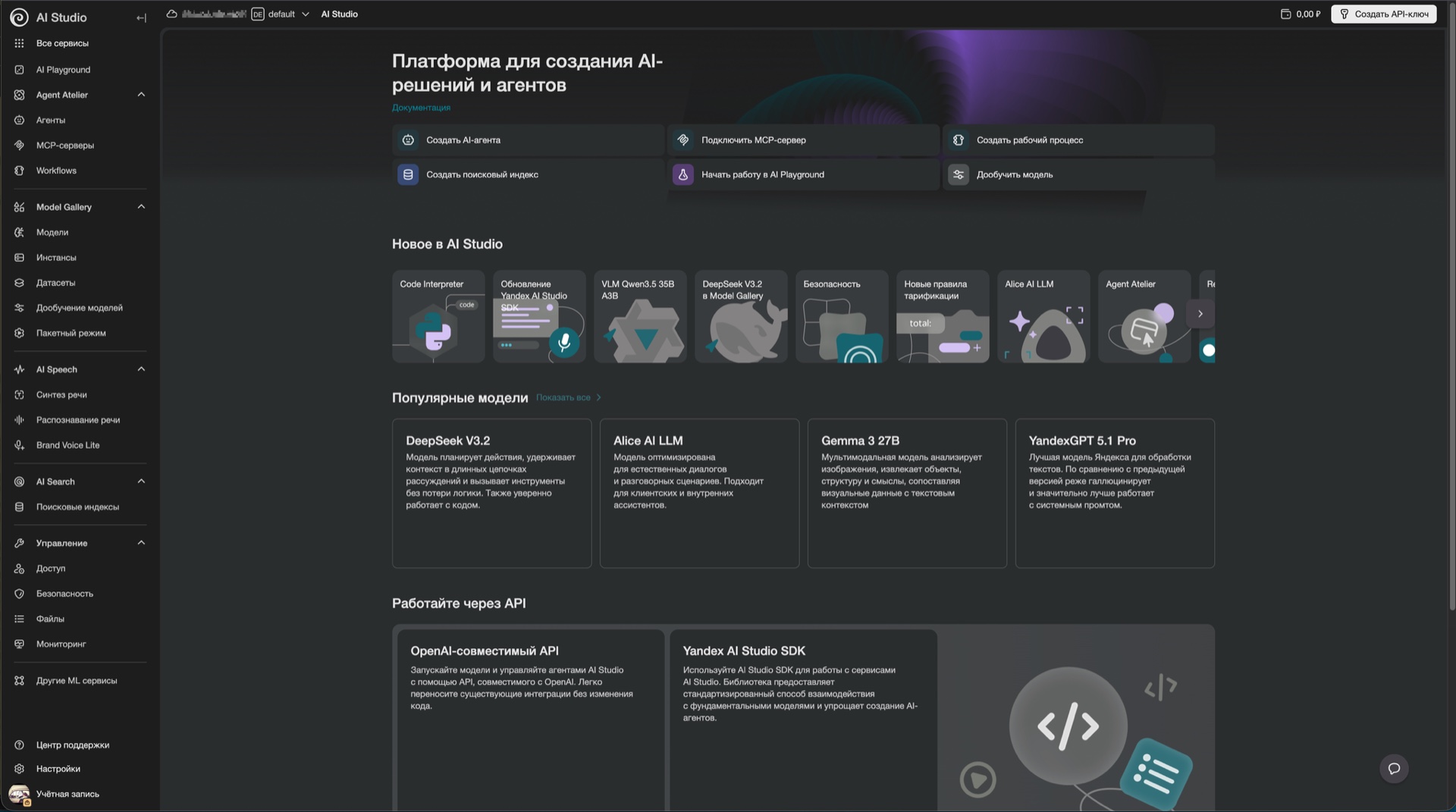
Шаги 1–2: вход в AI Studio
Так, первым делом мы заходим на сайт https://aistudio.yandex.ru/.

Далее мы нажимаем кнопку «Войти» и попадаем на платформу iStudio.yandex.ru.
Шаг 3: привязка карты
Далее нам нужно прикрепить карту, это обязательно. В подарок на баланс нам дадут 4000 рублей.
Пополнять её не нужно, необходимо просто прикрепить карту к сайту.
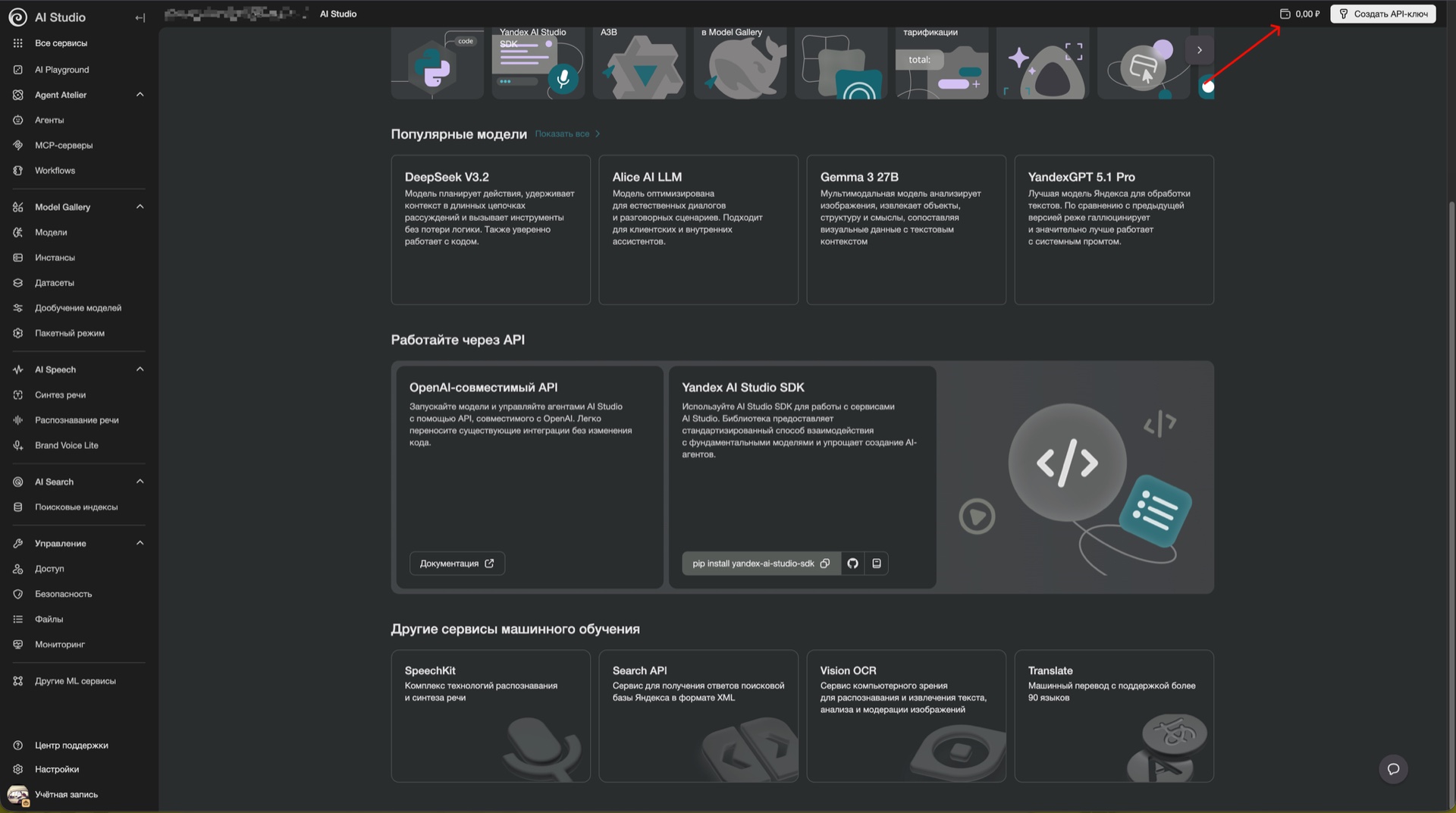
Без привязанной карты Yandex Search API часто отвечает 403, даже если на балансе остался грант — карта подтверждает биллинг как таковой.
Шаги 4–6: создание API-ключа
Далее нам нужно нажать на кнопку «Создать API-ключ».

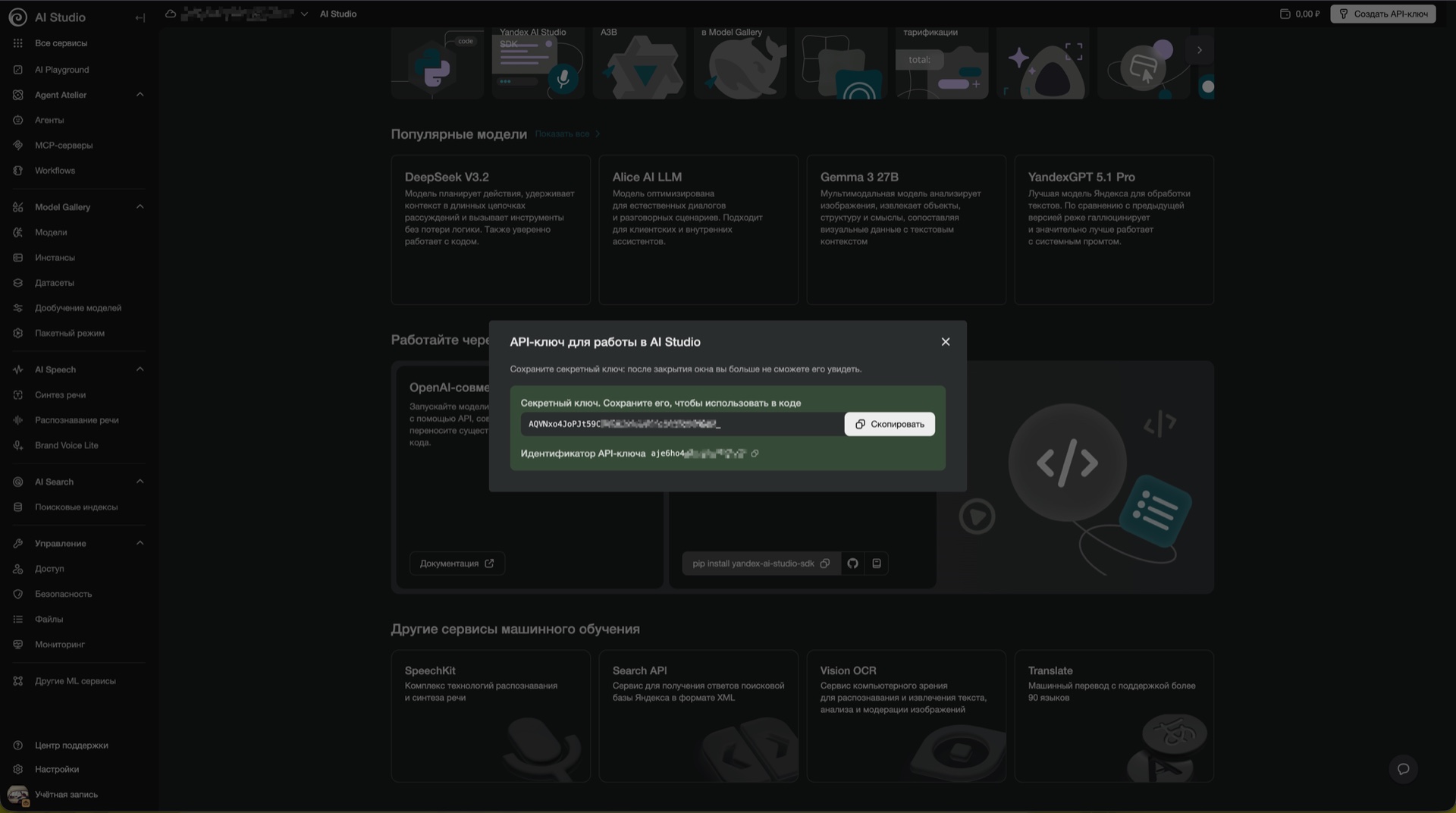
Далее у нас открывается меню создания API-ключа. Мы вписываем описание, чтобы знать, где именно используется этот ключ.
Устанавливаем бессрочный срок действия и нажимаем кнопку «Создать».

Далее создается API-ключ, который нужно будет скопировать и сохранить на компьютер.
Это необходимо сделать, так как ключ показывается всего один раз, и больше вы его не увидите. Если вы его не сохранили, API-ключ придется пересоздавать. После того как мы скопировали API-ключ, это окно можно закрыть, нажав на крестик.
Шаги 7–8: переход в Yandex Cloud Console
Далее нам нужно выбрать «Все сервисы» в левой панели и нажать на Yandex Cloud Console.
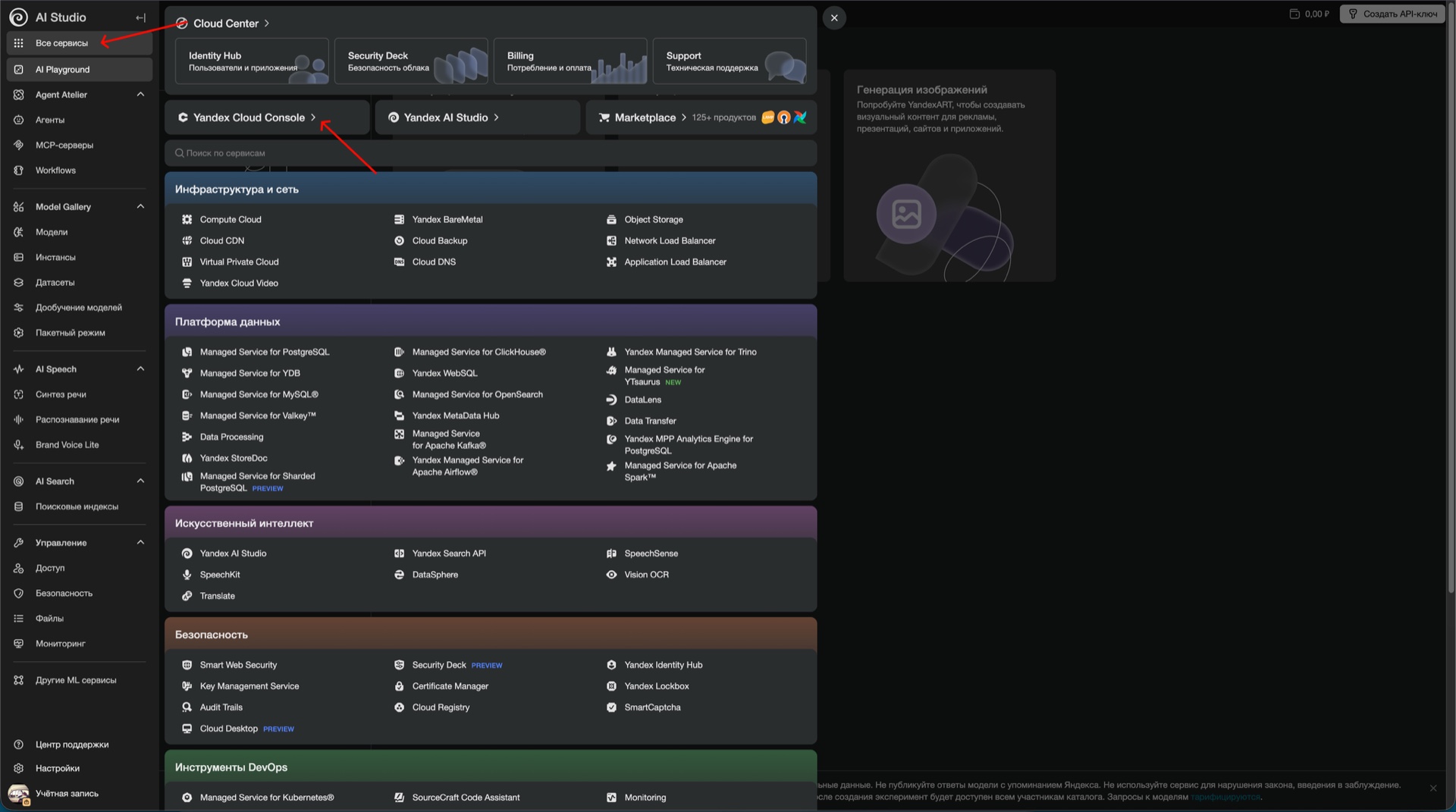
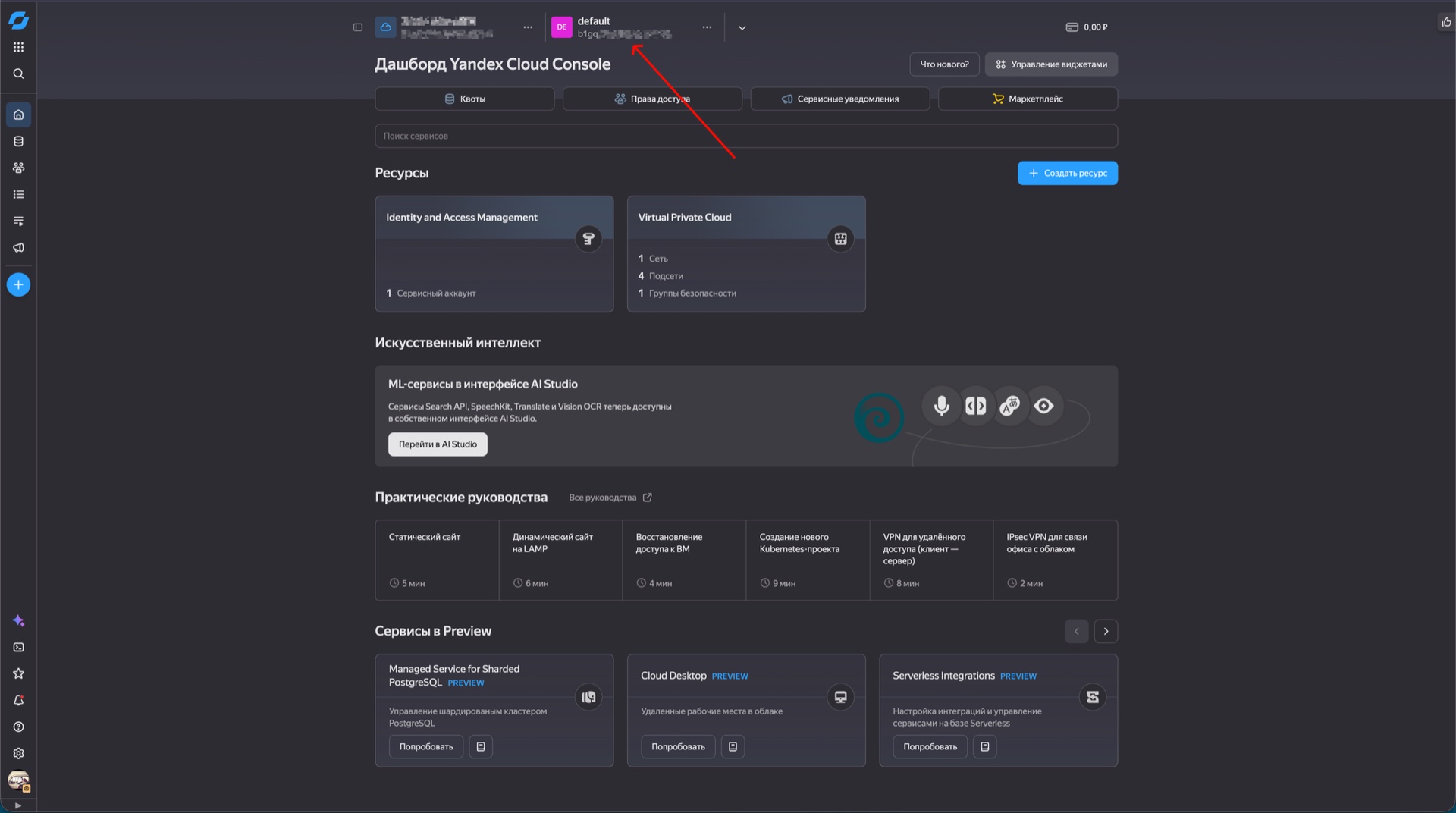
В консоли откройте нужный каталог. Folder ID — сегмент адресной строки после /folders/ (как правило начинается на b1…). Именно этот идентификатор подставляется в Make.
Шаги 9–16: IAM, затем модуль в Make.com
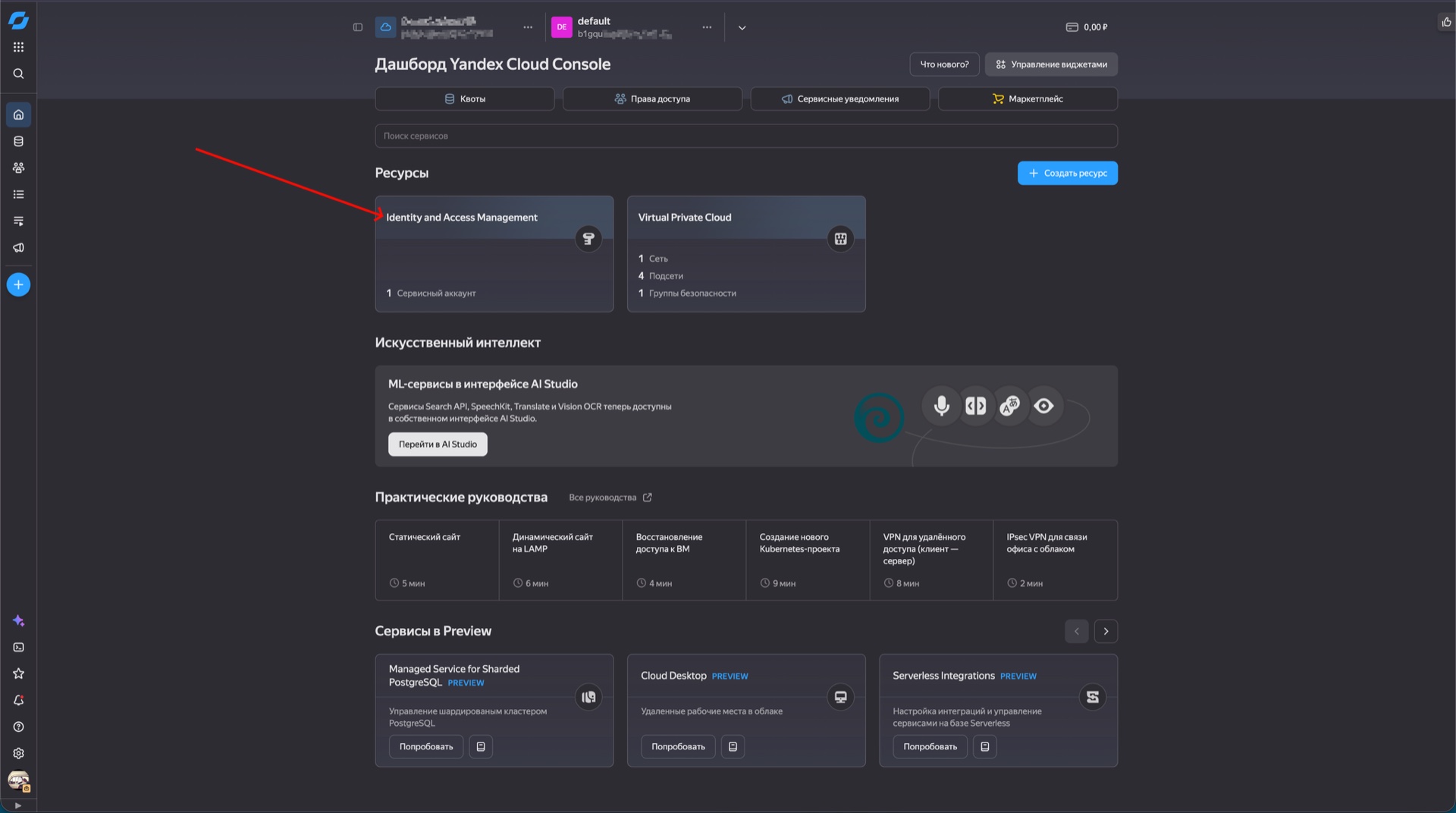
Далее нам нужно проверить ещё кое-что. Нам необходимо перейти в раздел «Ресурсы» и нажать на Identify and Access Management.
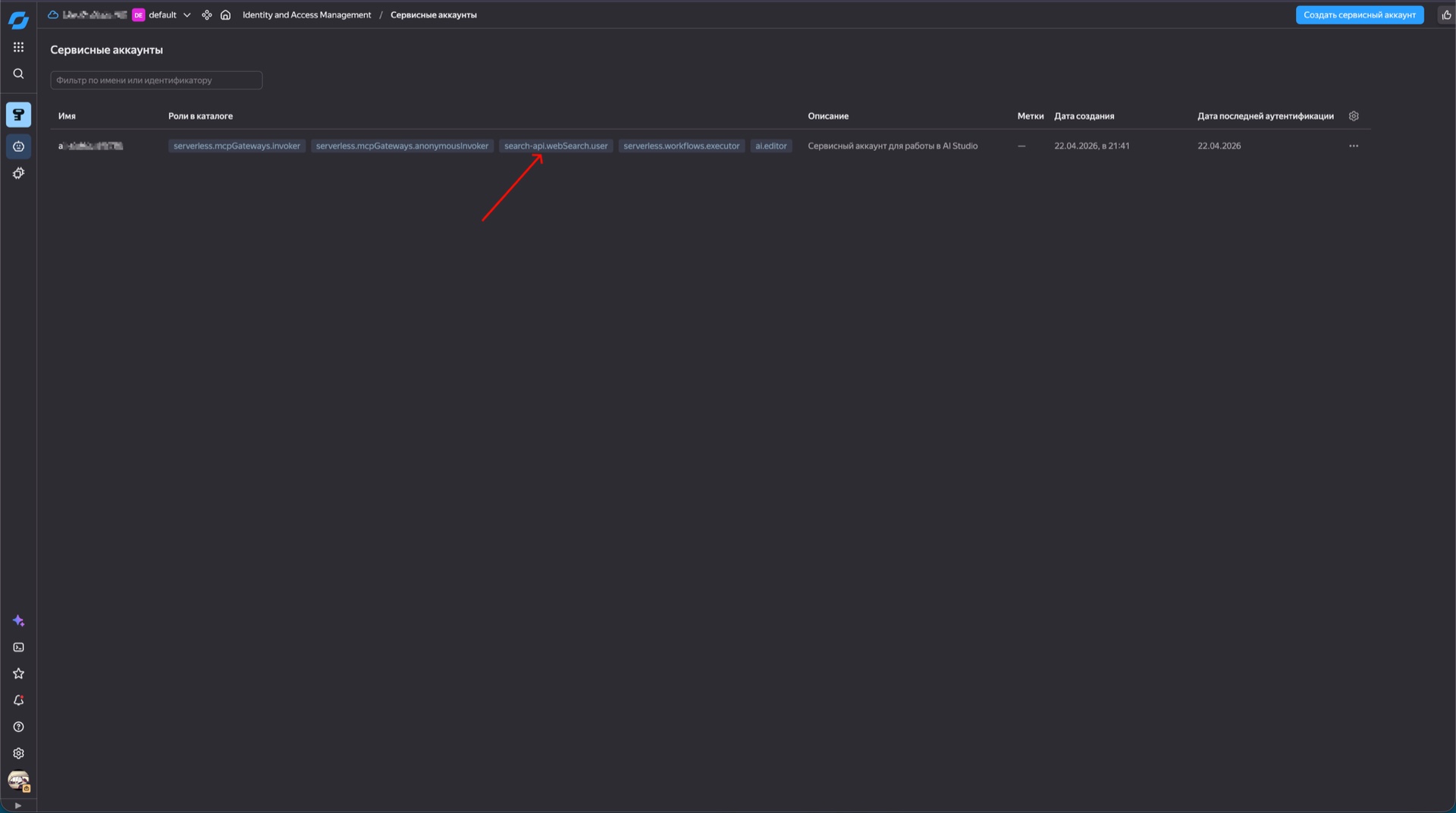
Нужно проверить, что у нас подключена роль в каталоге search-api.webSearch.user.
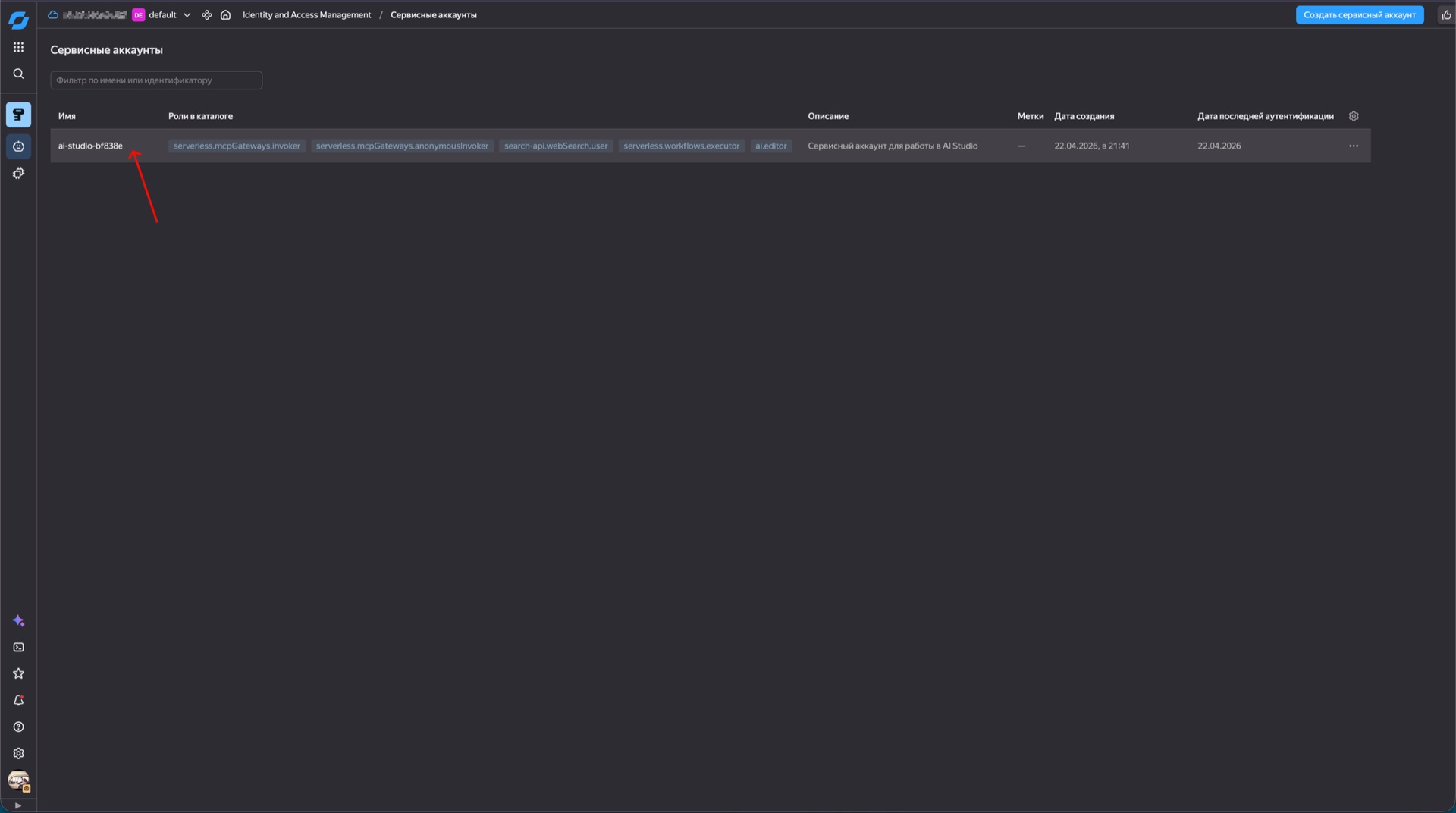
Если этой роли нет, то нам нужно нажать на наш сервисный аккаунт и провалиться внутрь него.
Далее нам нужно перейти во вкладку «Права доступа».
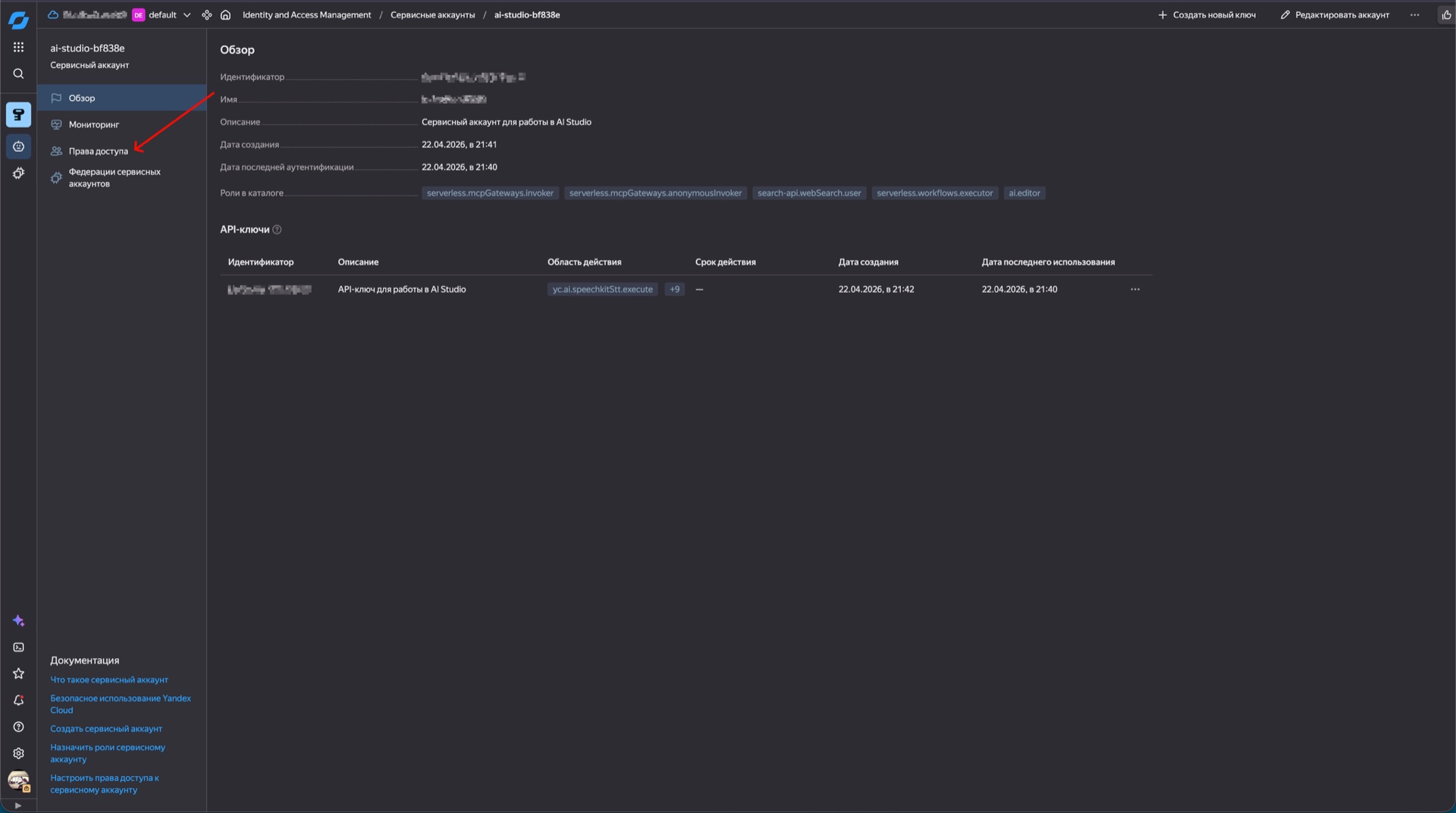
Далее нам нужно нажать на кнопку «Назначить роли».

Далее нажмите на поле «Кому выдать доступ». В открывшемся меню выберите «Сервисный аккаунт», а затем укажите наш сервисный аккаунт.
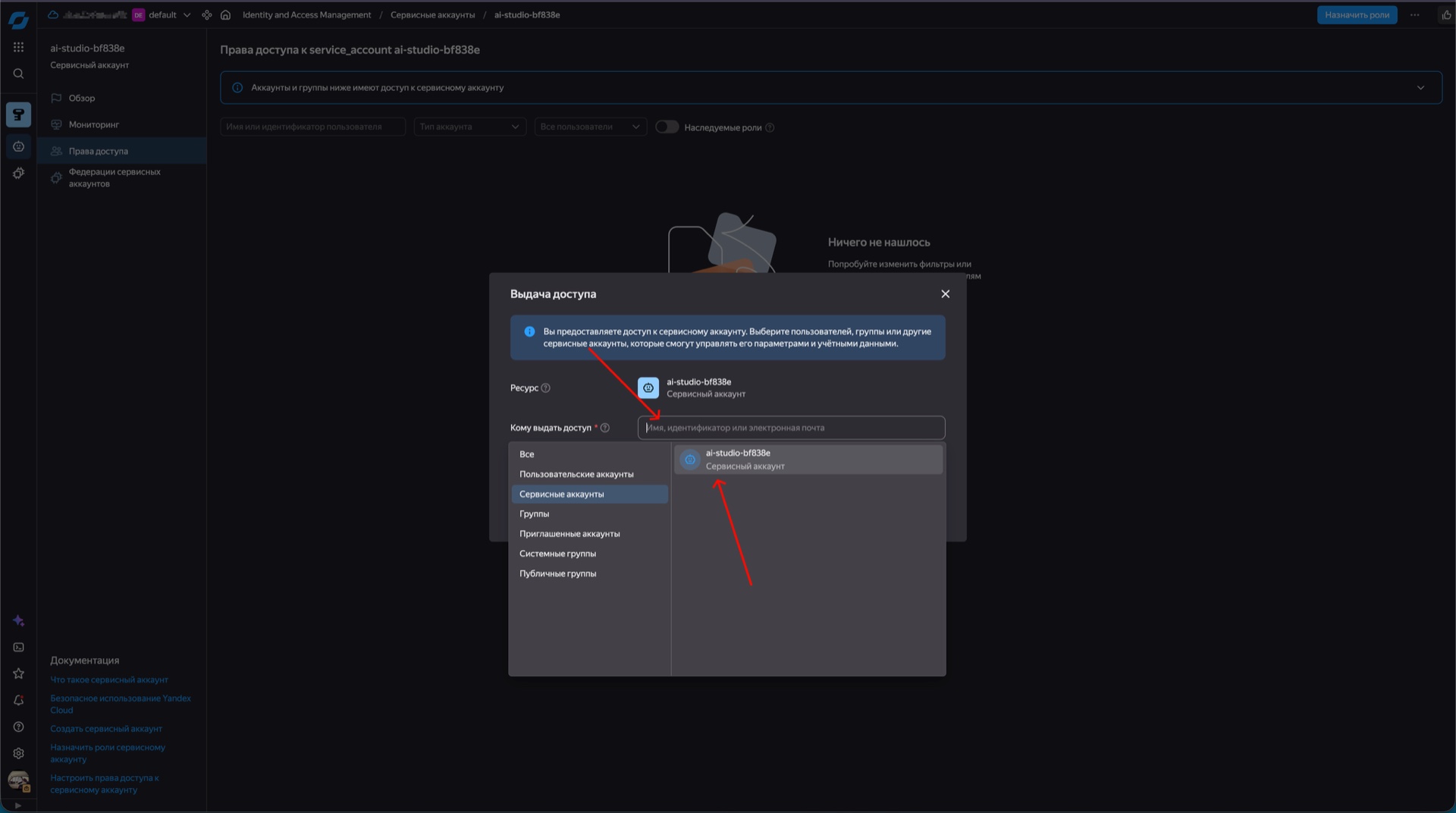
Далее, после того как вы выбрали, кому предоставить доступ, нужно нажать на «Роли» и на кнопку «Добавить роль».
Затем впишите search-api.webSearch.user и в выпадающем окне выберите «user».

Переходим в Make.com и коннектим модуль к себе в профиль по приглашению — это отдельный шаг, не продолжение настройки IAM. Ниже показано, как затем подключить Wordstat в сценарии.
Шаги 17–18: Connection и модуль в Make
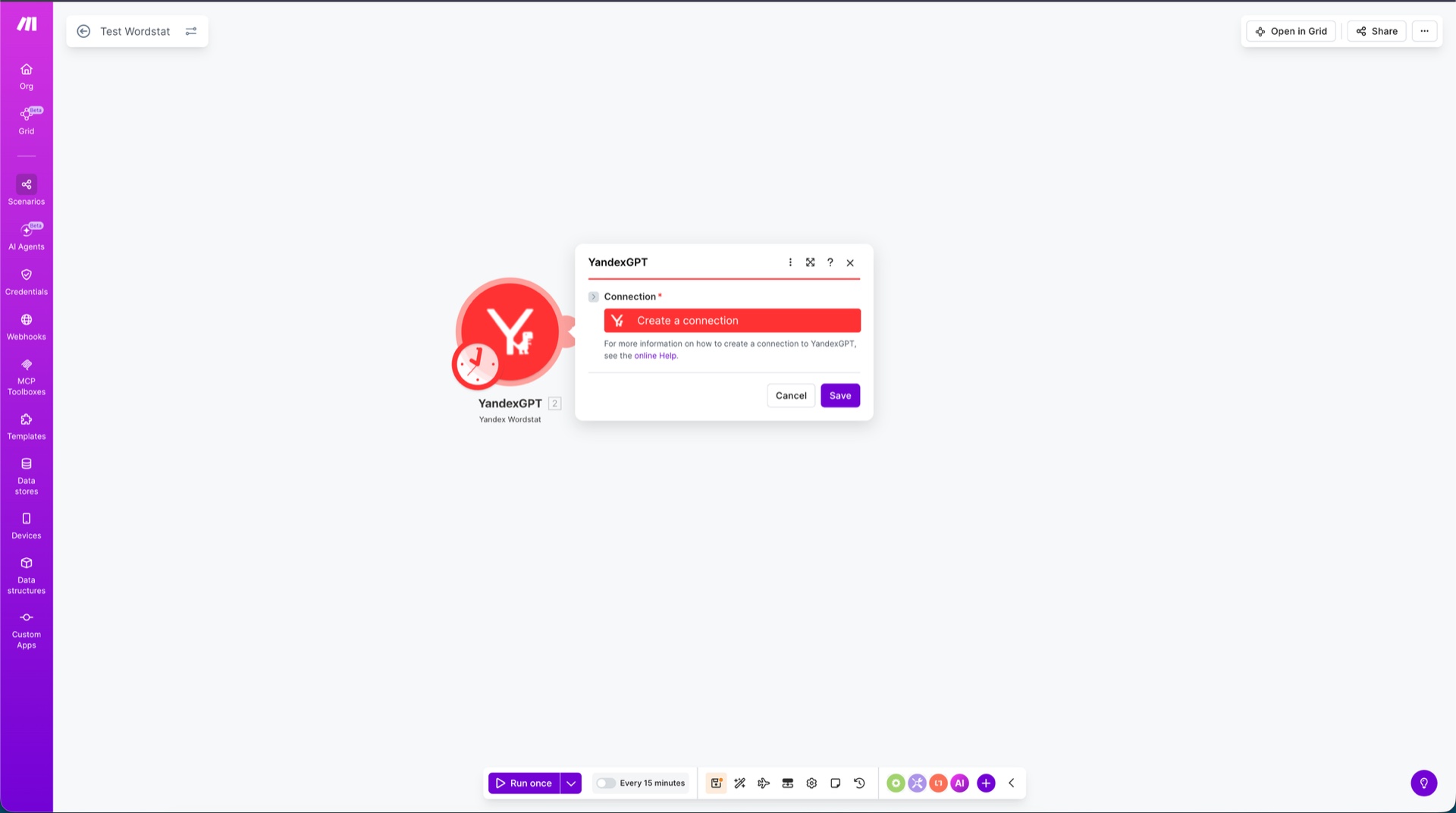
Далее мы нажимаем «Create a connection» и вписываем имя своего подключения.
Затем вписываем наш API-ключ, который мы с вами сохранили, и указываем Folder ID. И нажимаем «Save».
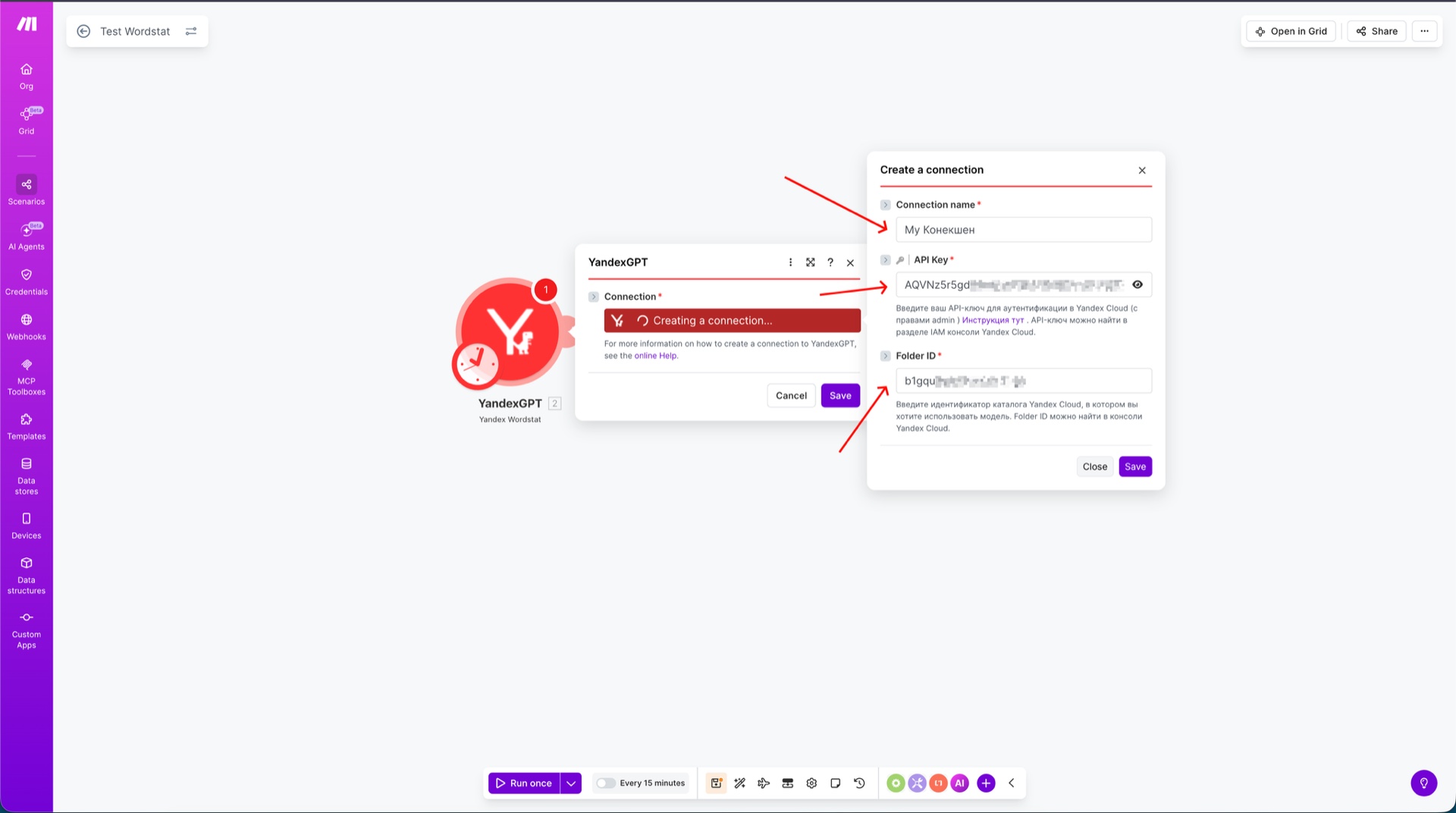
Далее наше приложение подключается. Для теста мы указываем ключевое слово и число фраз — 10 будет вполне достаточно.
Затем выбираем регион «Россия», отмечаем все устройства и нажимаем «Save».

Шаги 19–20: тестовый запуск
Далее мы можем нажать на наш модуль правой кнопкой мыши и выбрать «Run this module», либо нажать внизу экрана на большую кнопку «Run once».
Кнопка «Run this module» запустит только этот конкретный модуль, если у вас уже построена какая-то цепочка.
Если же вы нажмёте кнопку «Run once», то запустите полностью весь сценарий.
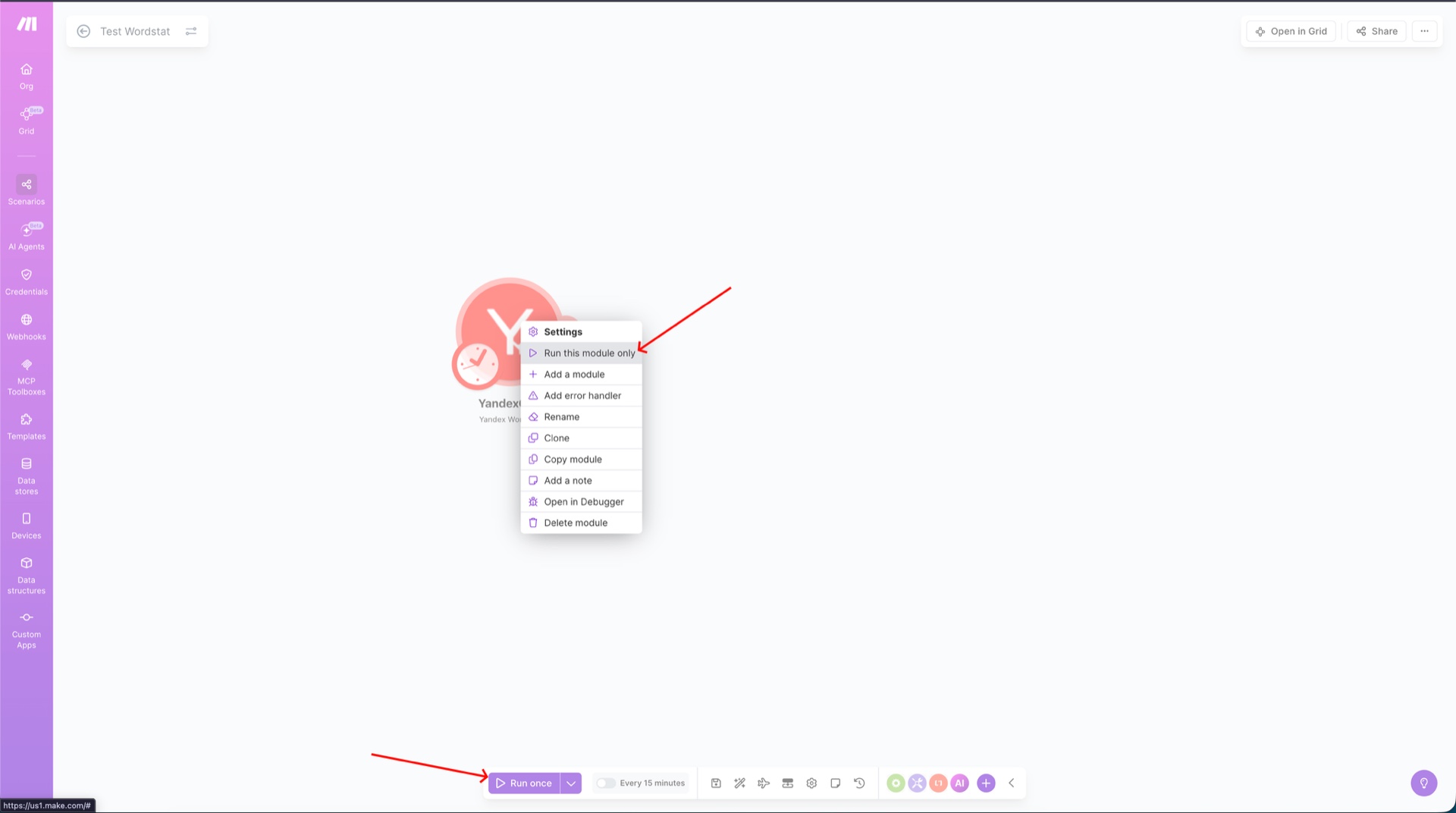
После того как мы запустили наш модуль, он успешно отработал и выдал нам данные.

Почему Yandex Search API в Make отвечает 403?
Чаще всего не привязана карта, не выдана роль search-api.webSearch.user субъекту или в Connection подставлен не тот Folder ID (нужен из /folders/… в URL каталога, а не ID сервисного аккаунта).
Как ввести корректный Folder ID, если в консоли несколько похожих строк?
Берите сегмент URL каталога после /folders/ (обычно b1…); тот же идентификатор вставьте в поле Make.
Какие поля в модуле «топ запросов» обязательны и почему «phrase: Field is required»?
Нужны три фразы в соответствующих полях; оставьте пустыми — получите требование заполнить фразу.
Ссылки и разбор ошибок
Ключ неполный или с пробелами — пересоздайте коннект.
Квоты Search API — в консоли облака.
Документация: Yandex Search API, Метрика в Cursor.