

О чём этот гайд? Короткий ответ
Короткий ответ: Пошаговое подключение API Одноклассников к Make: OAuth-приложение на apiok.ru, редирект, вечный access token и тест публикации в группу.
API Одноклассники и Make: OAuth без лишней теории
Пошагово: права разработчика на OK, OAuth-приложение, редирект Make, вечный access token и тест публикации в группу — по схеме, которая уже работает в сценариях автоматизации.
API Одноклассники для Make подключается через OAuth-приложение в кабинете OK: сначала нужны права разработчика, затем redirect URL Make, после этого вечный access token, session secret и тестовая публикация в открытую группу. Этот гайд нужен, если вы хотите быстро завести рабочее подключение Одноклассники + Make без лишней теории, обойти типовые ошибки с редиректом и сразу получить связку, которую можно масштабировать в автоматизации.
Минимальная цепочка в четырёх опорах: (1) статус разработчика OK и приложение, (2) redirect Make скопирован без лишних слэшей, (3) обмен кода на access token и сохранение session secret, (4) модуль Make «пост в группу» на открытой группе с тестовым текстом.
- Типичный сбой: неверный redirect — тогда OK не вернёт код, и Make останется без токена.
- Результат: один рабочий сценарий, который можно клонировать в другие сценарии автоматизации.
Как подключить API Одноклассники к Make и что вы получите?
Короткий ответ: этот гайд показывает полный рабочий путь, как подключить API Одноклассники к Make через OAuth и довести всё до тестового поста в группу без догадок по токенам и редиректу.
API Одноклассники (портал разработчика OK) открывает доступ к методам соцсети через приложение. Чтобы Make мог авторизоваться и публиковать от вашего имени, нужны OAuth-приложение, корректный redirect и сохранённые токены.
Материал собран по живой инструкции: от заявки разработчика до прогона модуля «Публикация в группу» — той самой связки, которая уже крутится у меня в рабочих сценариях.
Сначала вы оформляете «пропуск» в кабинете OK, затем создаёте OAuth-приложение с редиректом на Make, забираете токены и только после этого сценарий в Make получает право писать в ленту или группу.
Как получить права разработчика в API Одноклассники?
Короткий ответ: без статуса разработчика вы не создадите OAuth-приложение в OK, а значит Make не получит рабочие ключи и не сможет публиковать посты.
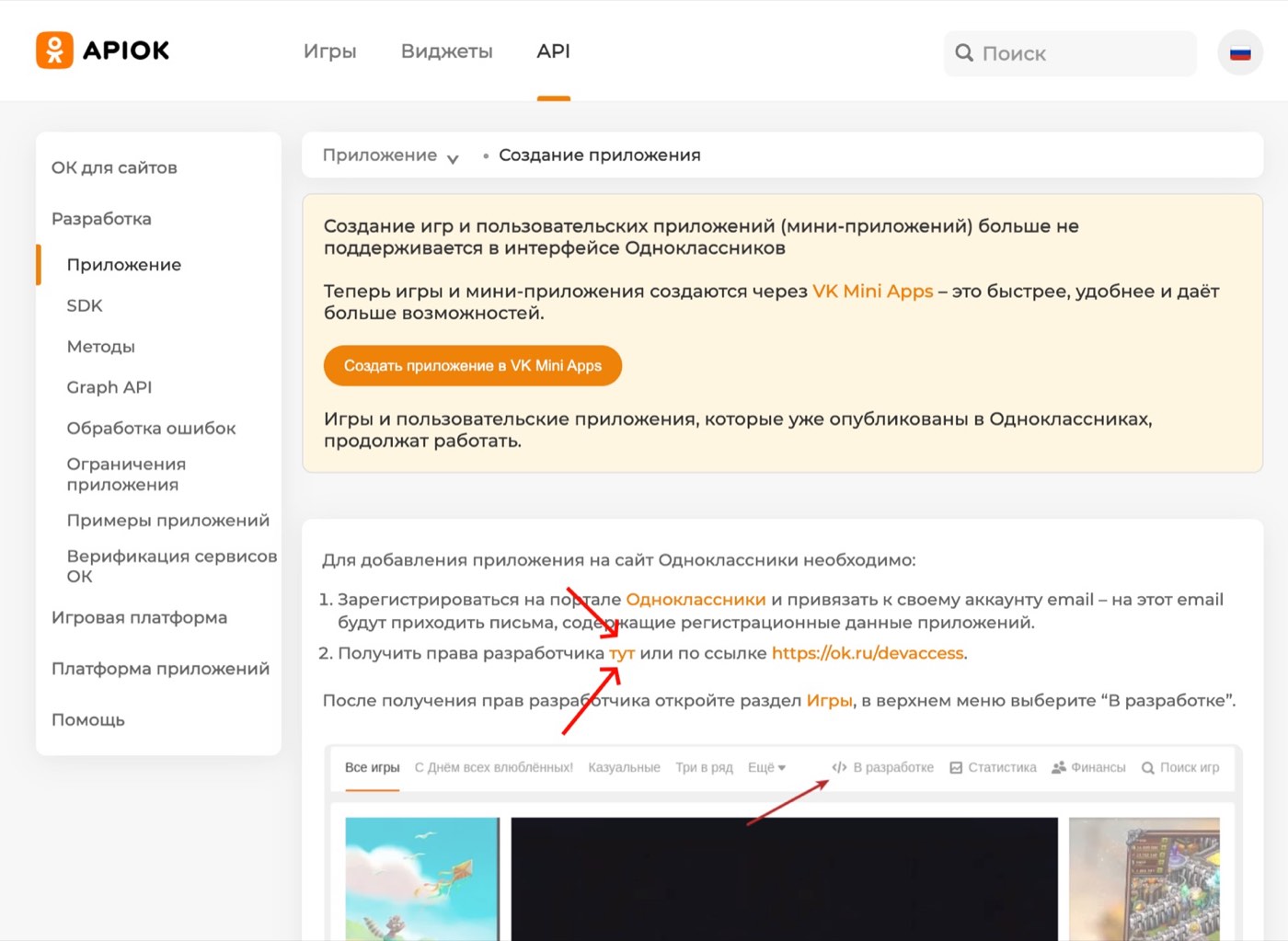
Открываем страницу apiok.ru/dev/app/create и нажимаем на слово «тут». Дальше — подтверждение пользовательского соглашения и запрос на права разработчика через ok.ru/devaccess.
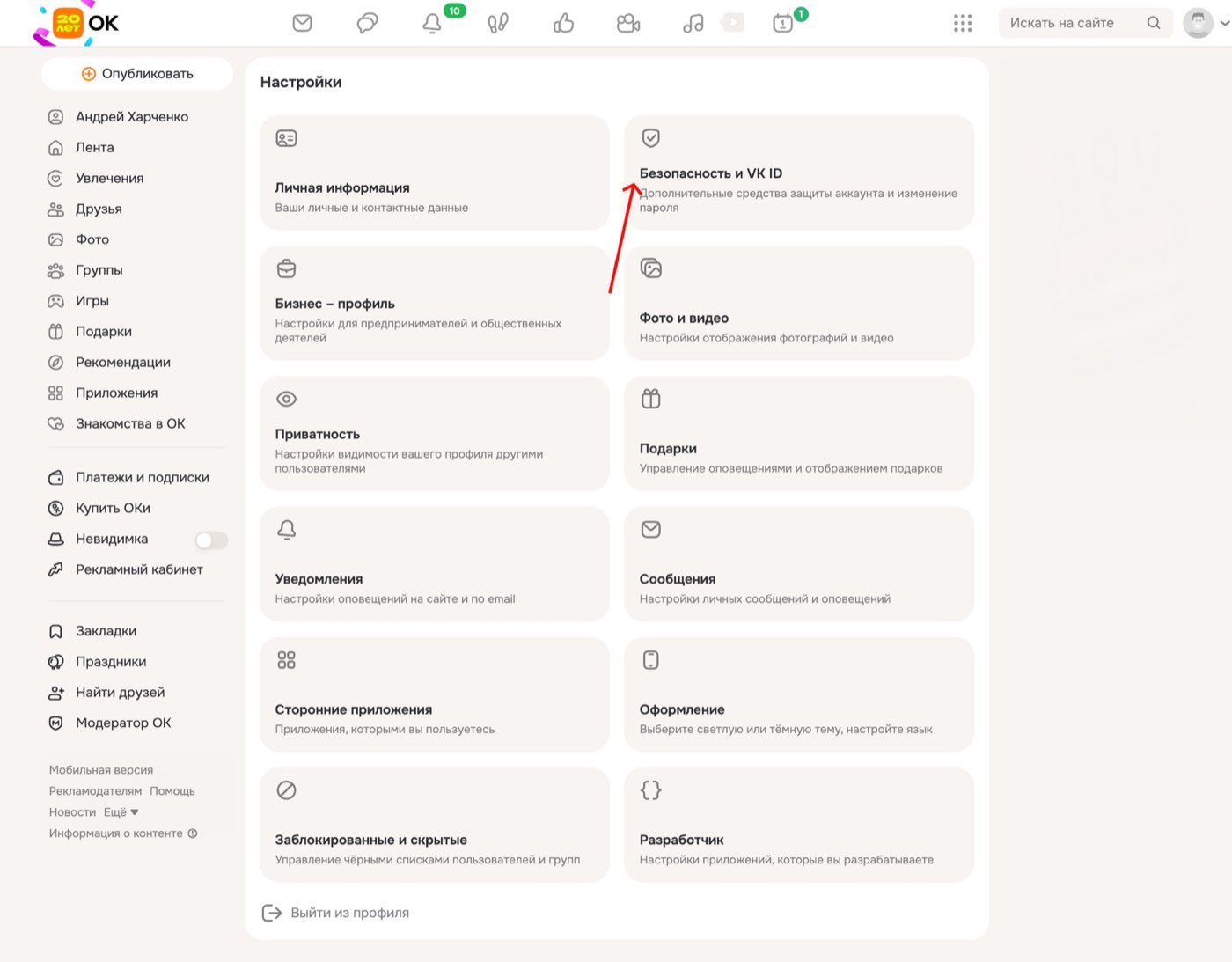
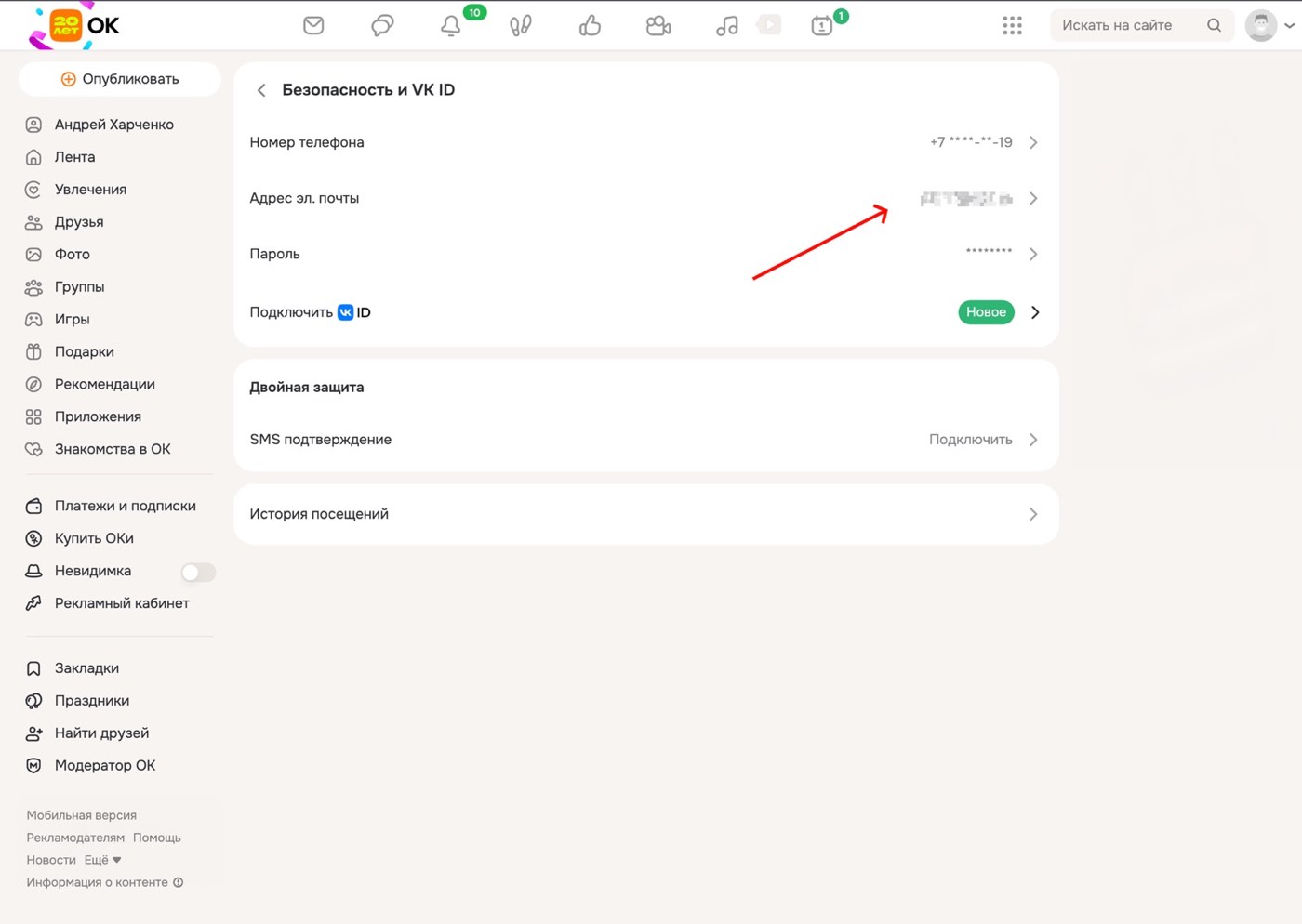
Важно: к аккаунту Одноклассников должна быть привязана почта — на неё придут письма с кодами и ключами, без неё активировать приложение не получится.
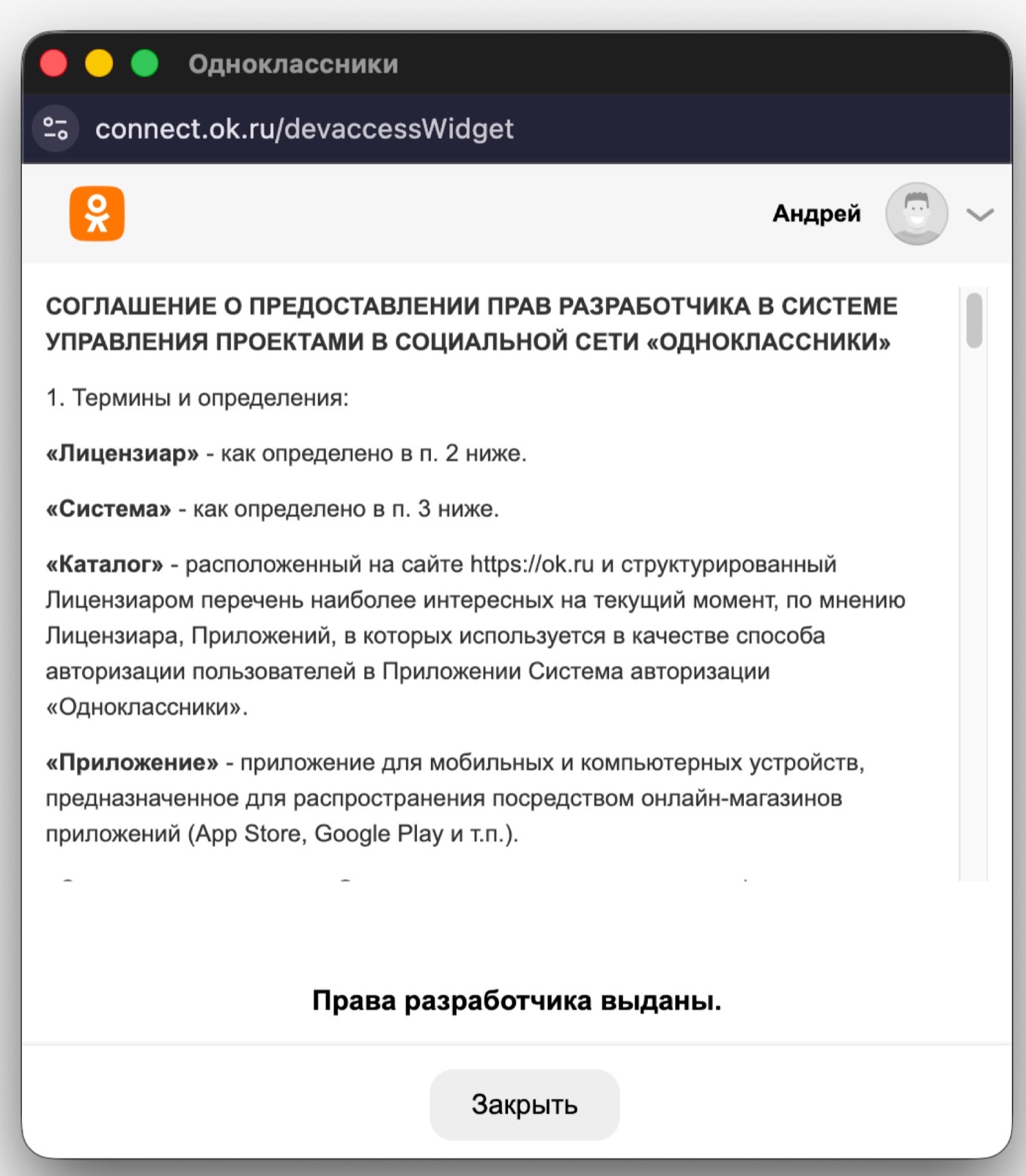
Подтверждаем соглашение
Галочка «согласен» на apiok.ru, затем переход в devaccess для запроса прав разработчика.
Получаем статус разработчика
Дожидаемся подтверждения в интерфейсе и возвращаемся в главное меню портала.
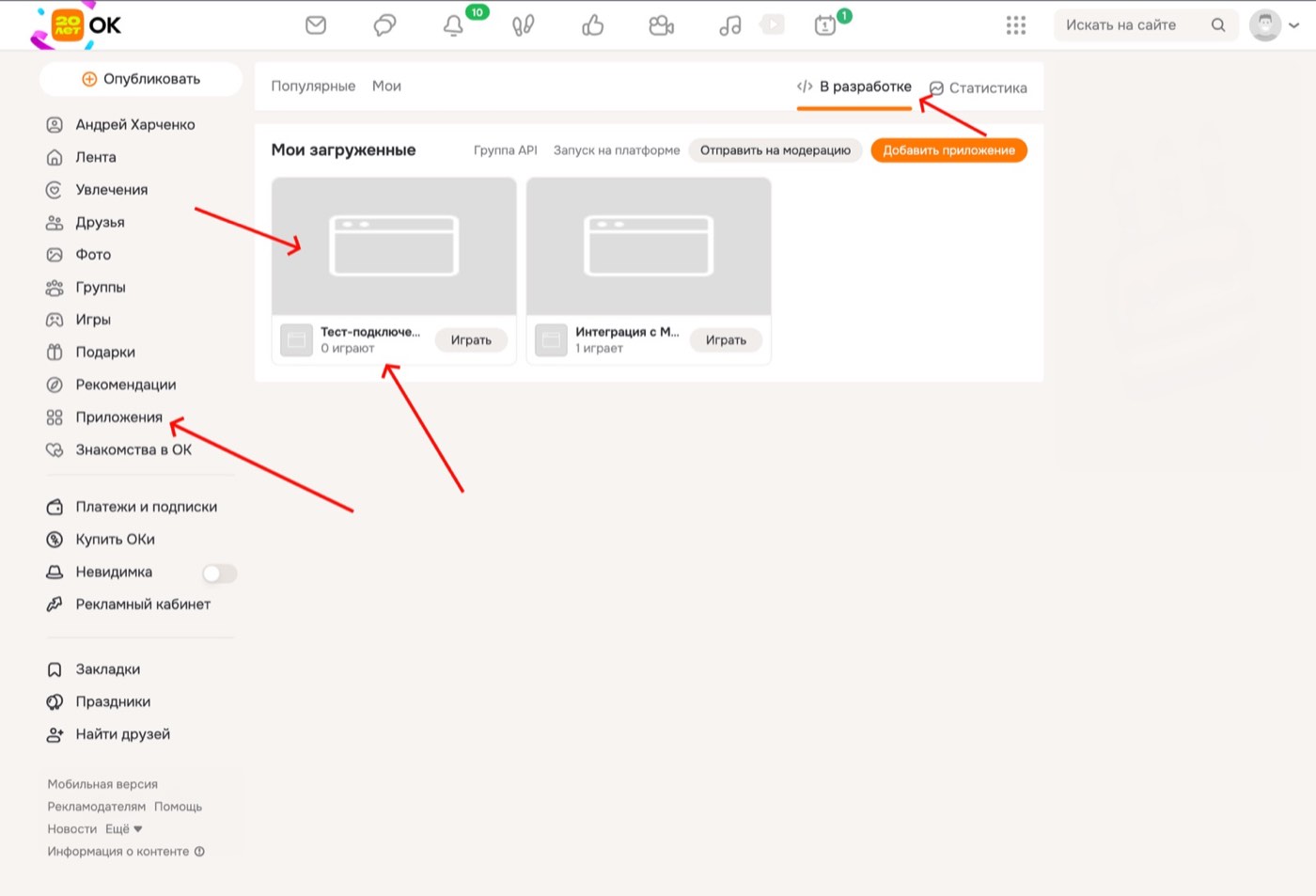
«Приложения» → «В разработке»
Верхнее меню: открываем список своих приложений. Сейчас он пуст — самое время добавить первое.

Как создать новое OAuth-приложение в Одноклассниках?
Короткий ответ: для Make подходит именно OAuth-приложение: вы создаёте его в кабинете OK, задаёте карточку и сразу отмечаете нужные права доступа.
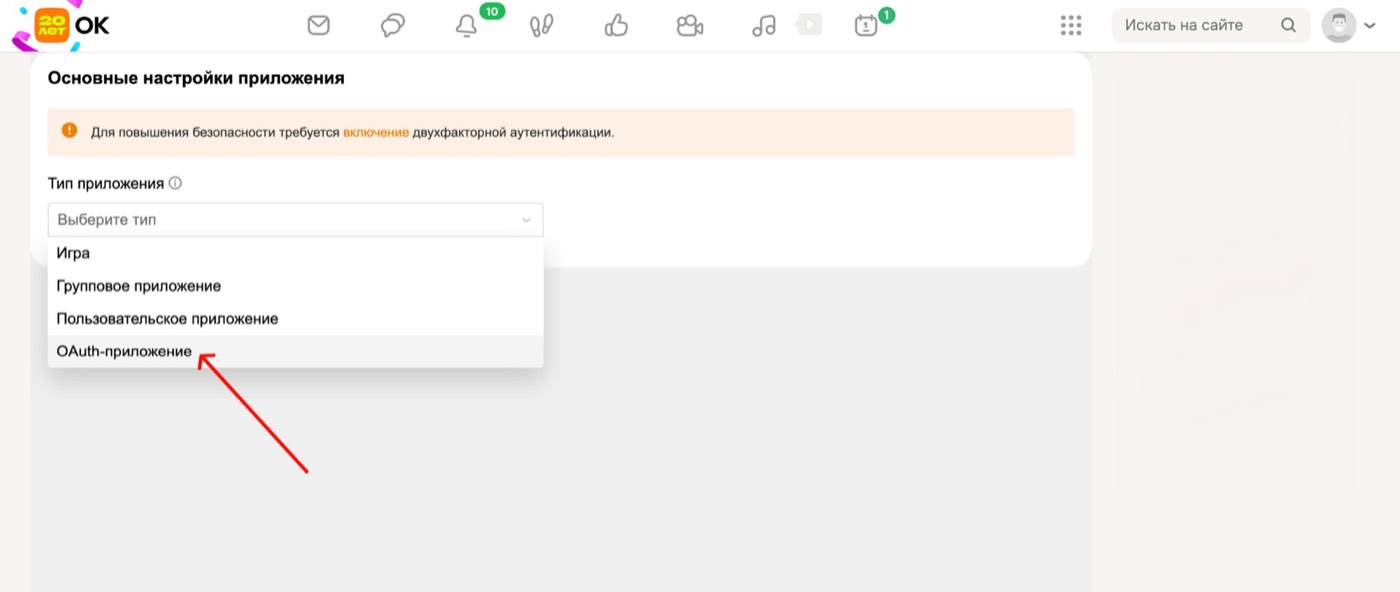
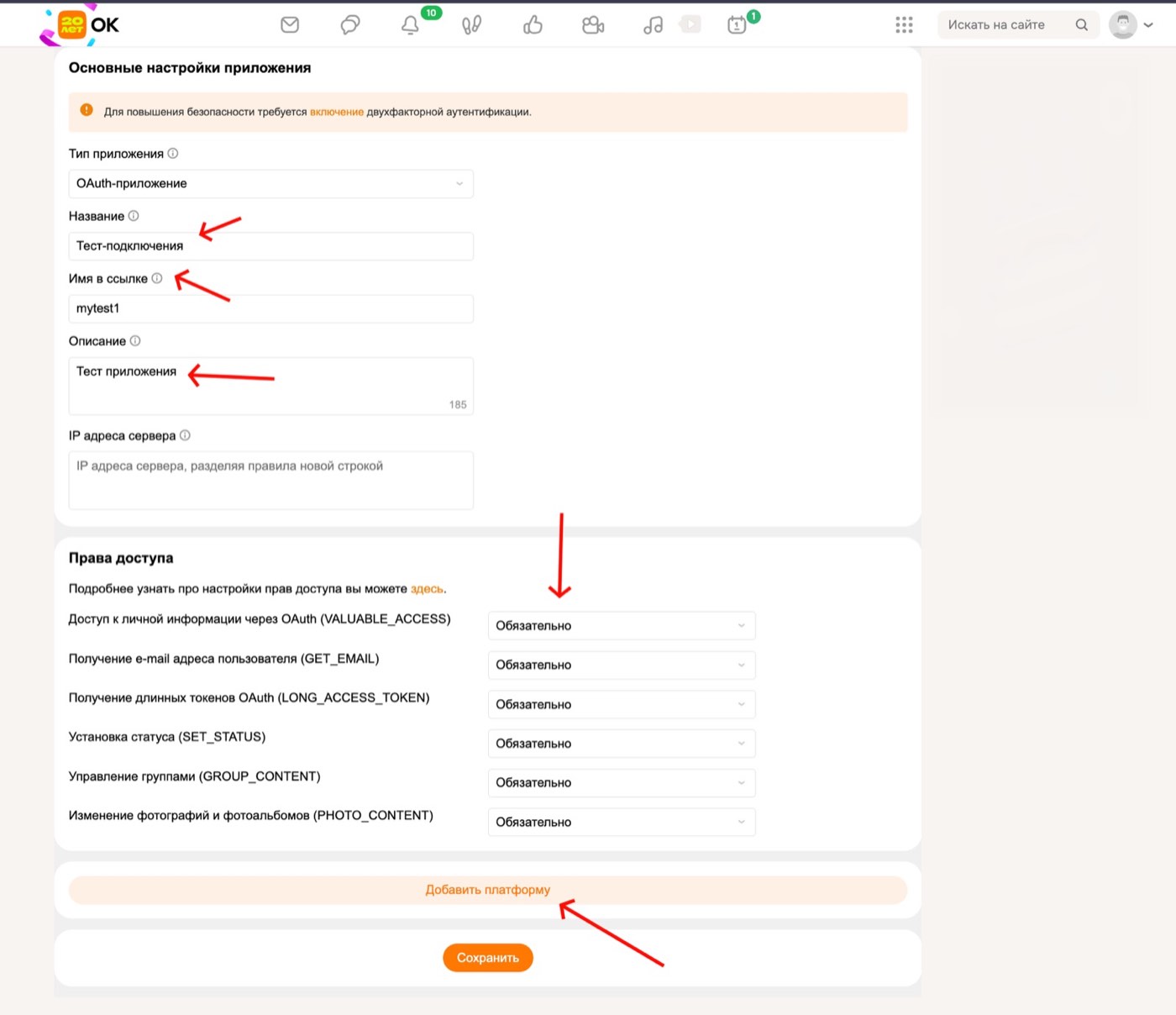
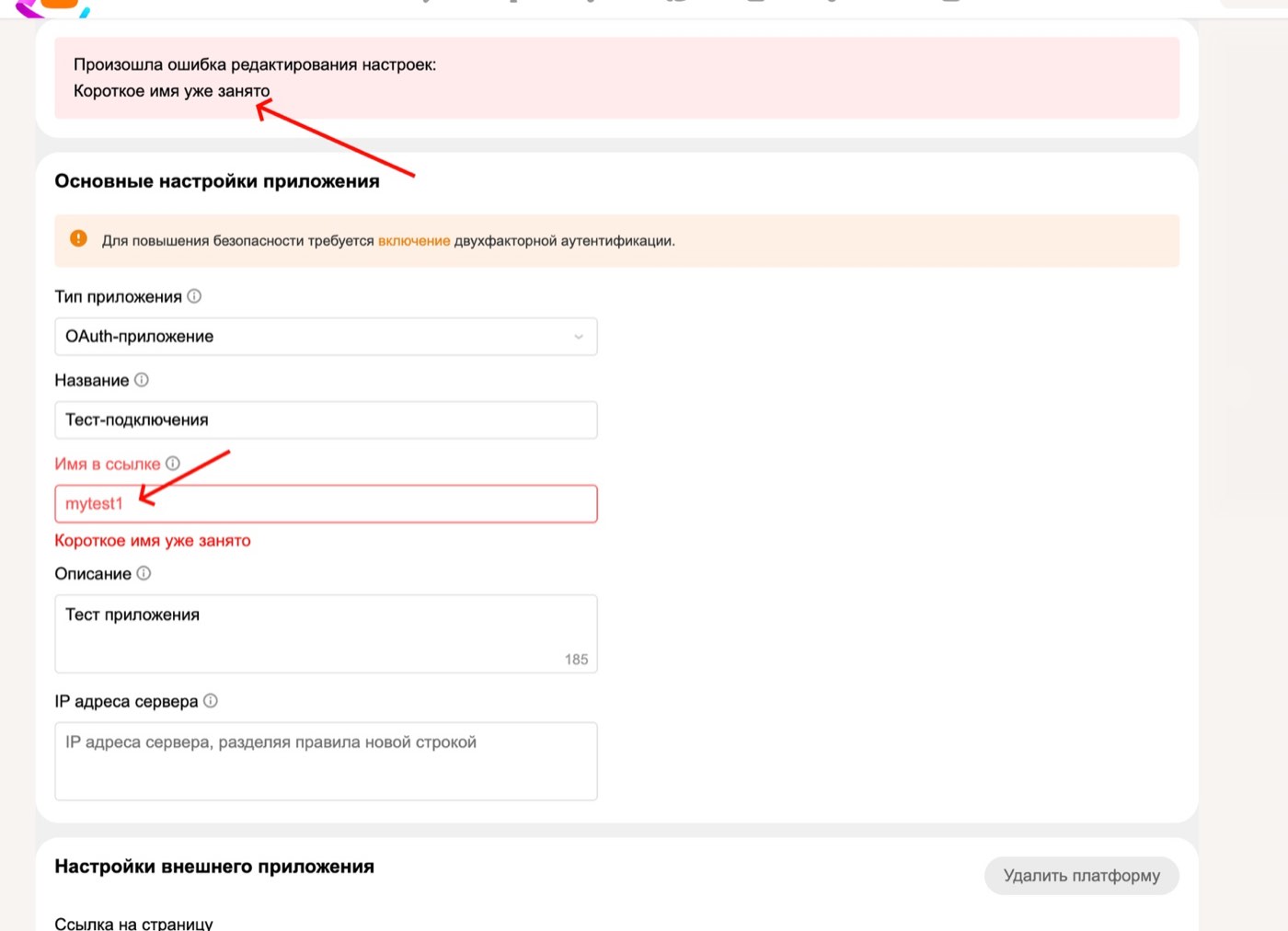
В разделе «Приложения» → «В разработке» жмём «Добавить приложение» и выбираем тип OAuth-приложение. Дальше заполняем карточку: название, короткое имя в ссылке, описание. Поле «IP-адрес сервера» в типовом сценарии с Make оставляем пустым.
Права доступа отмечаем везде, где понадобятся для ваших модулей: публикация, чтение групп, работа с пользователем. Иначе сценарий упрётся в ошибку 403 на самом интересном месте.


Как настроить платформу OAuth и redirect Make?
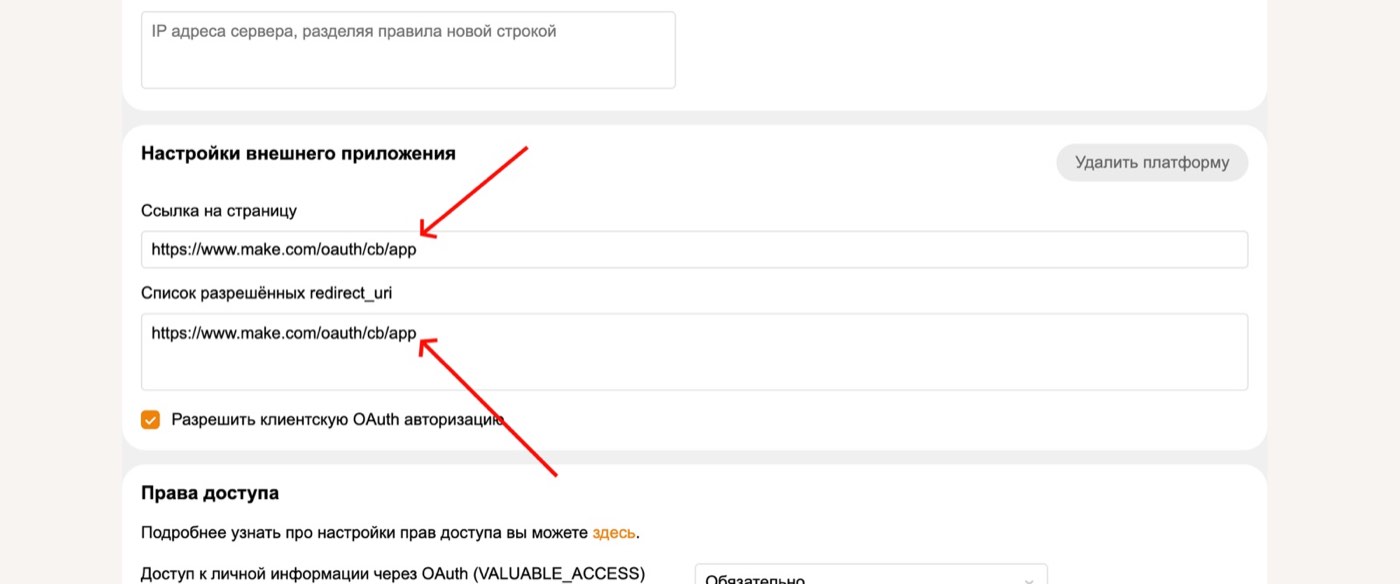
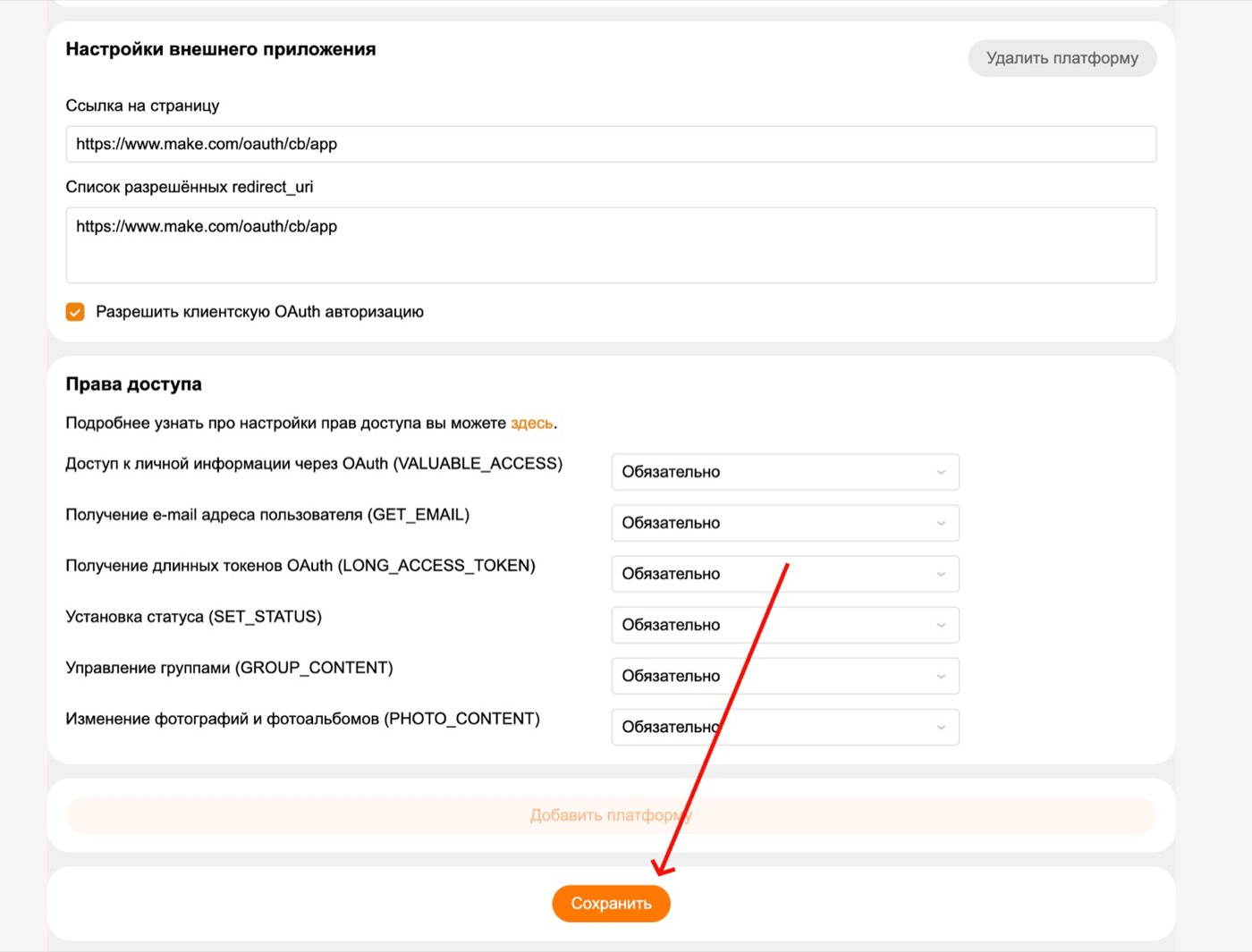
Короткий ответ: в платформе OAuth нужно указать redirect URL Make `https://www.make.com/oauth/cb/app`, включить клиентскую авторизацию и сохранить карточку без лишних пробелов в ссылке.
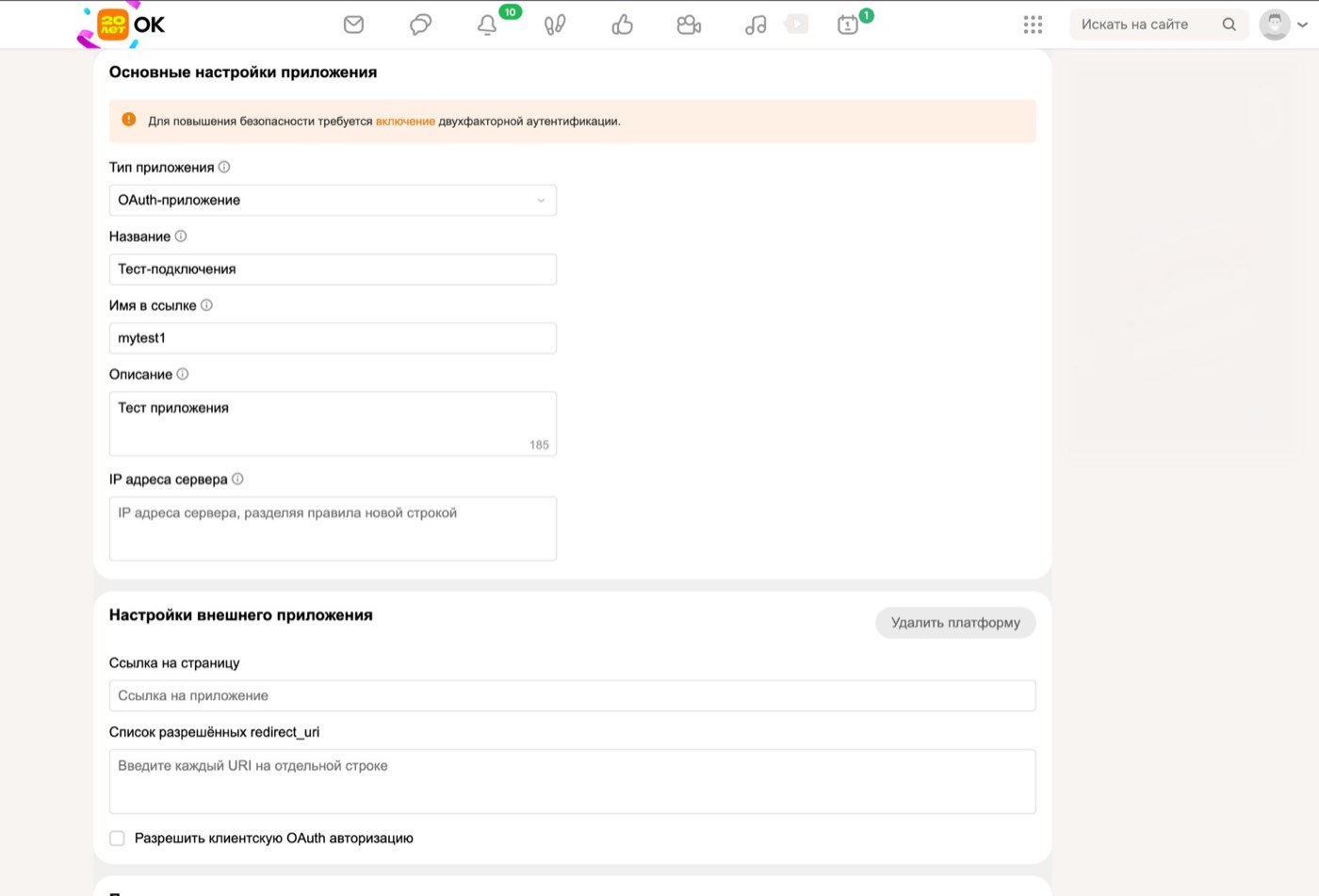
Нажимаем «Добавить платформу» — OK предложит единственный доступный тип, OAuth. Появляется новый блок с полем для редиректа. Именно сюда вставляем служебный URL Make, через который он получает авторизацию.
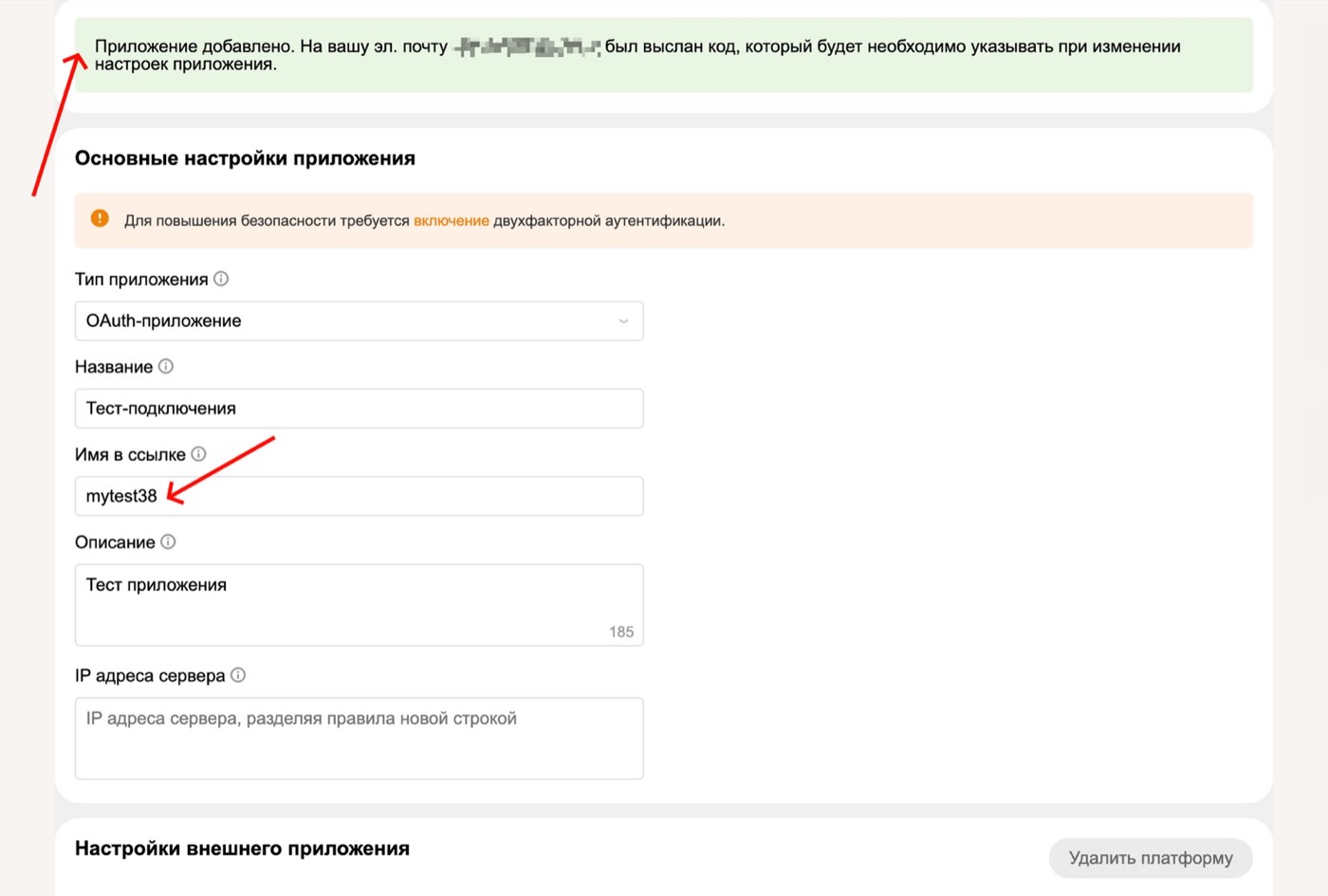
Включаем клиентскую OAuth-авторизацию и внимательно смотрим на хвост URL: любой пробел или перенос строки — и авторизация не пройдёт. После сохранения всплывёт сообщение «приложение добавлено» и придёт письмо с кодом подтверждения.

URL редиректа Make
https://www.make.com/oauth/cb/app
Как получить access token и активировать приложение?
Короткий ответ: для Make вам нужны три ключа: Application ID, вечный access token и session secret; без них модуль OK не сможет авторизоваться и публиковать посты.
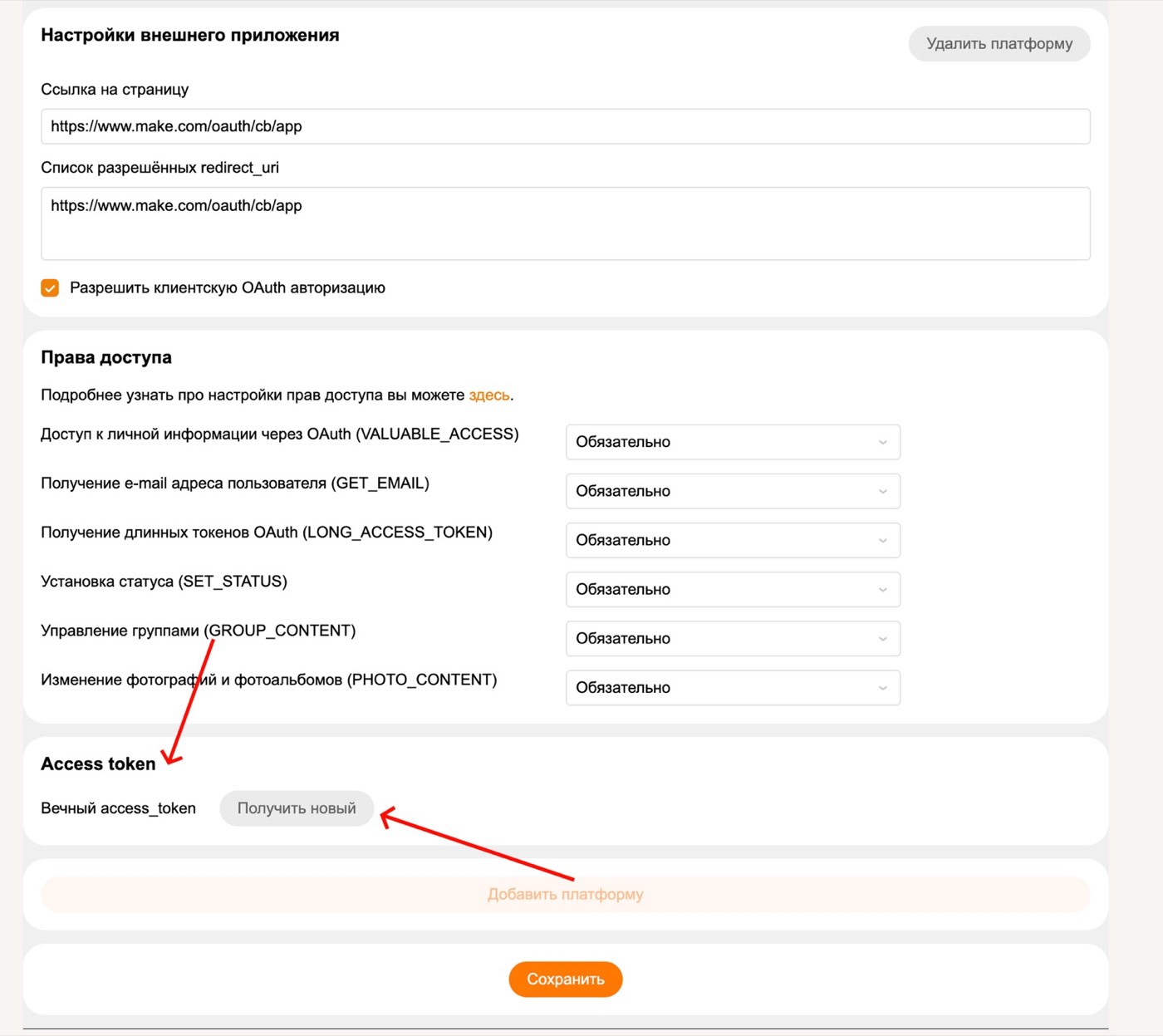
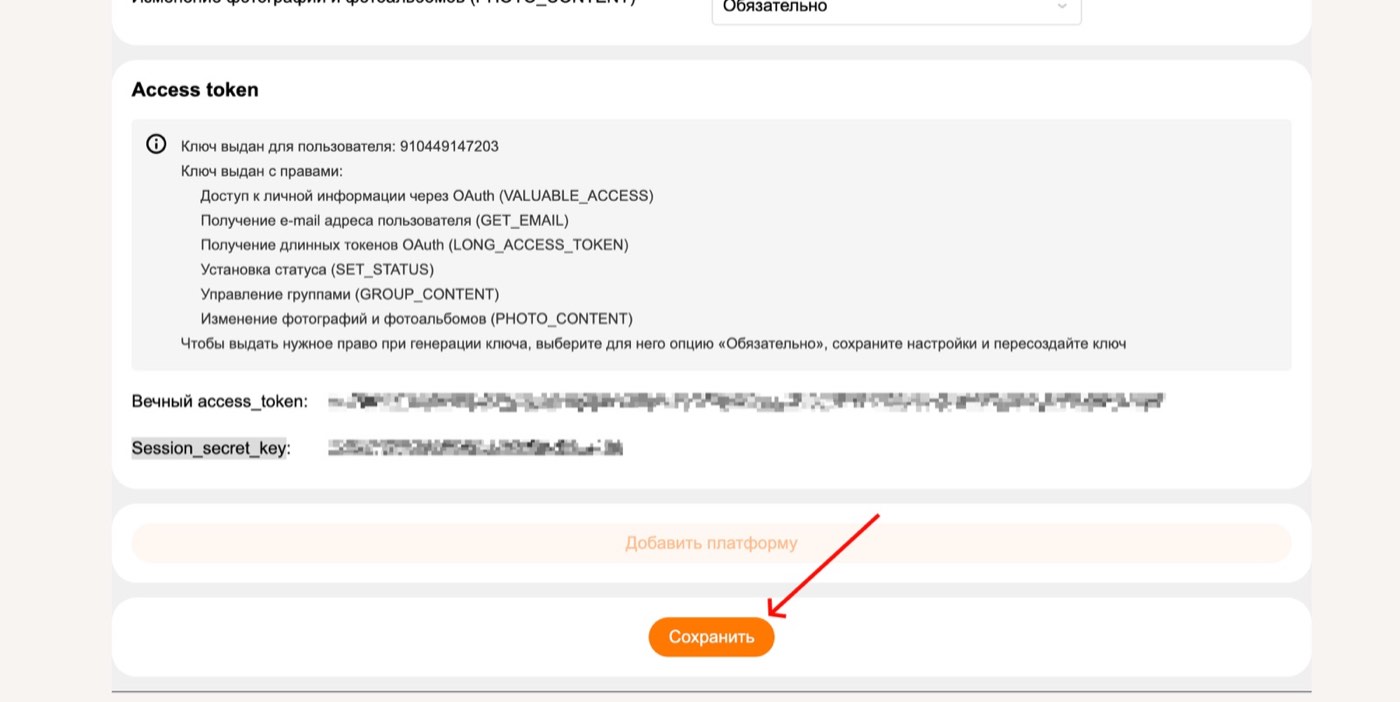
Спускаемся в самый низ карточки приложения — там появился блок Access Token. Жмём «Получить новый»: OK выдаёт вечный access token и Session secret key. Эти два ключа — основа подключения в Make.
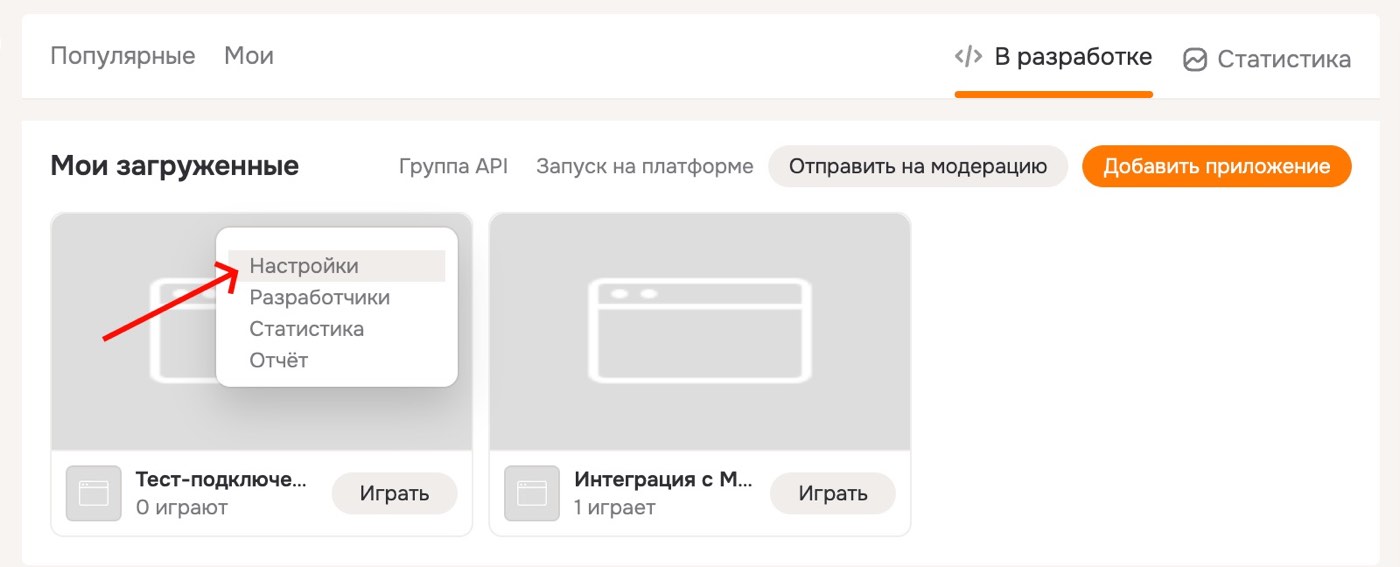
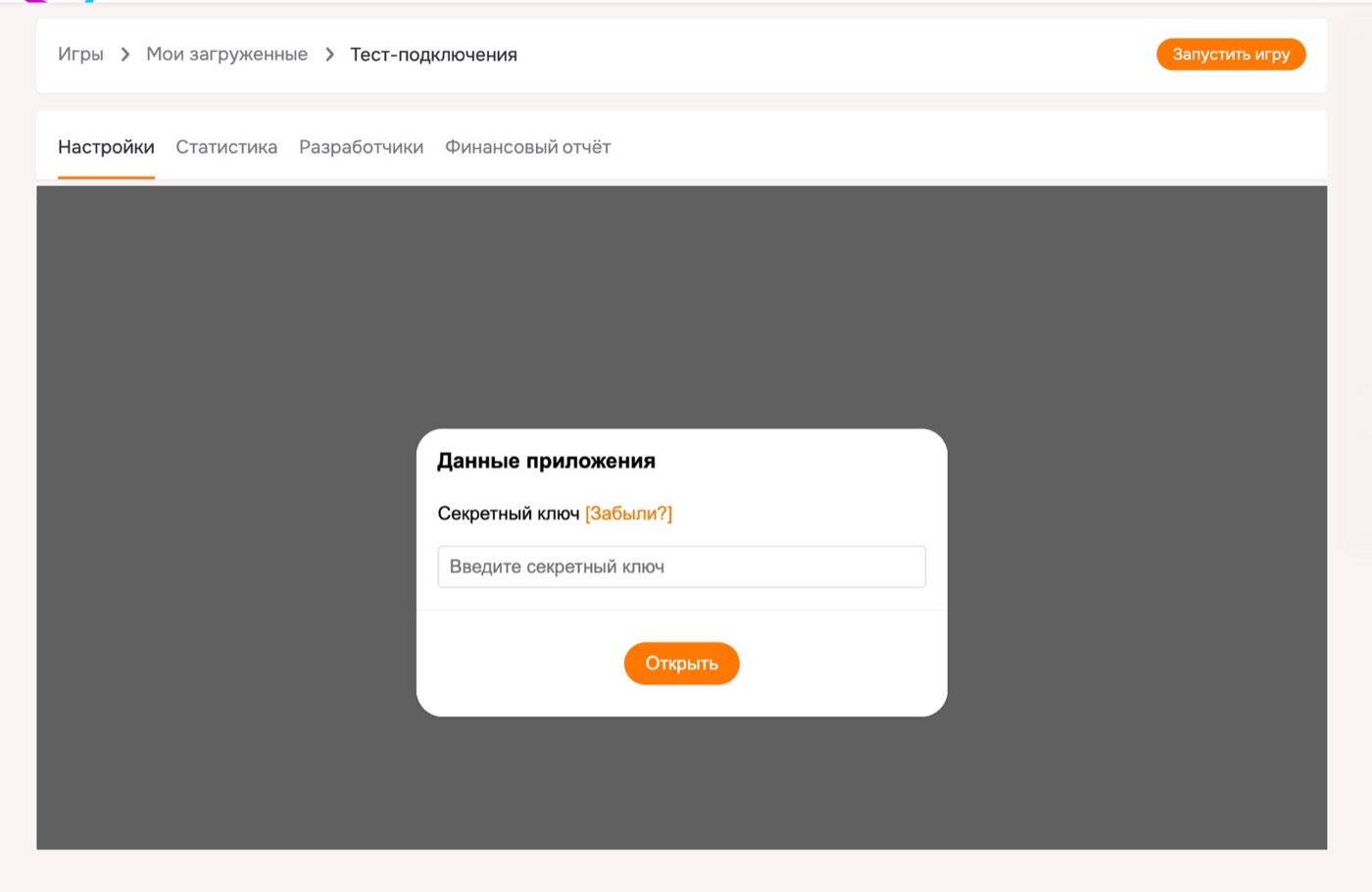
Сохраняем их в менеджер секретов, возвращаемся в «Приложения» → «В разработке» → «Настройки». Вставляем секретный ключ из письма, жмём «Открыть» и финальную кнопку «Запустить игру» — именно она переводит приложение в активный статус.
| Ключ | Где взять | Куда вставить |
|---|---|---|
| Access Token | Карточка приложения → «Получить новый» | В модуле Make как долгоживущий токен |
| Session Secret | Карточка приложения → «Получить новый» | В модуле Make вместе с access token |
| Application ID | Письмо на почту | Идентификатор приложения в Make |
| Secret Key из письма | Письмо на почту | Поле «секретный ключ» в «Настройках» OK (активация) |

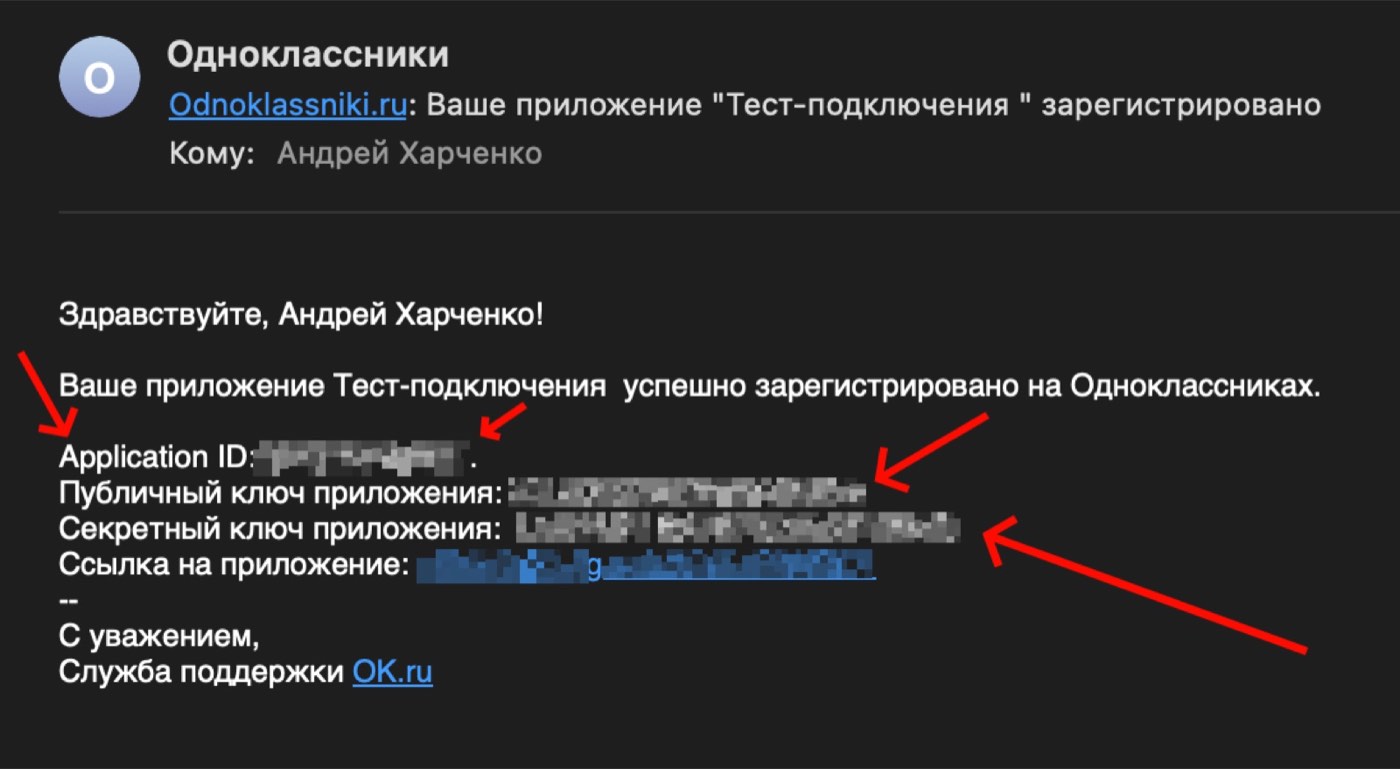
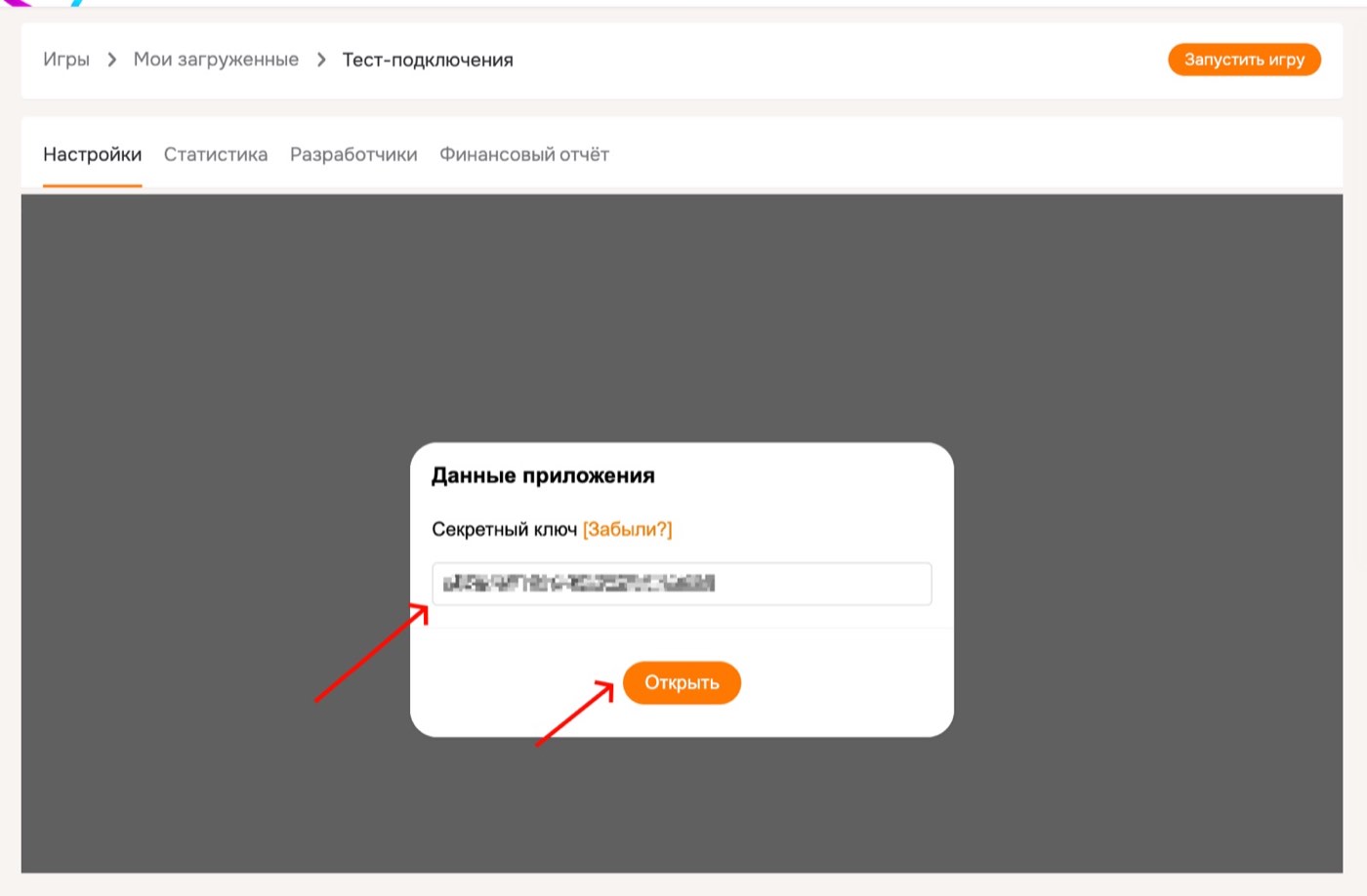
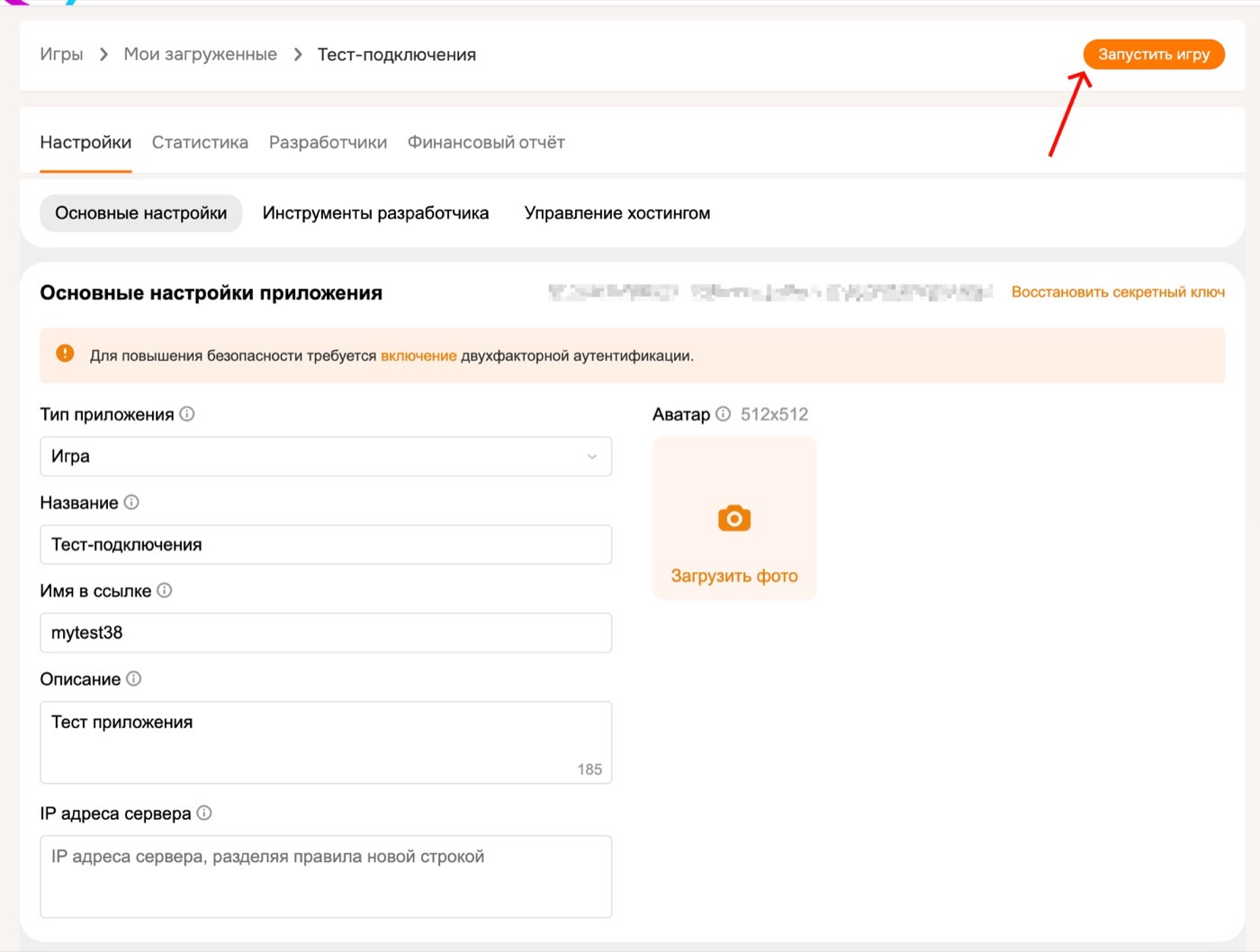

Чаще всего ломаются три вещи: пробел в redirect URL, не все права в приложении или секретный ключ с лишней точкой на конце. Перепроверьте их до первого запуска сценария — сэкономите час.
Как проверить публикацию в Make и группе OK?
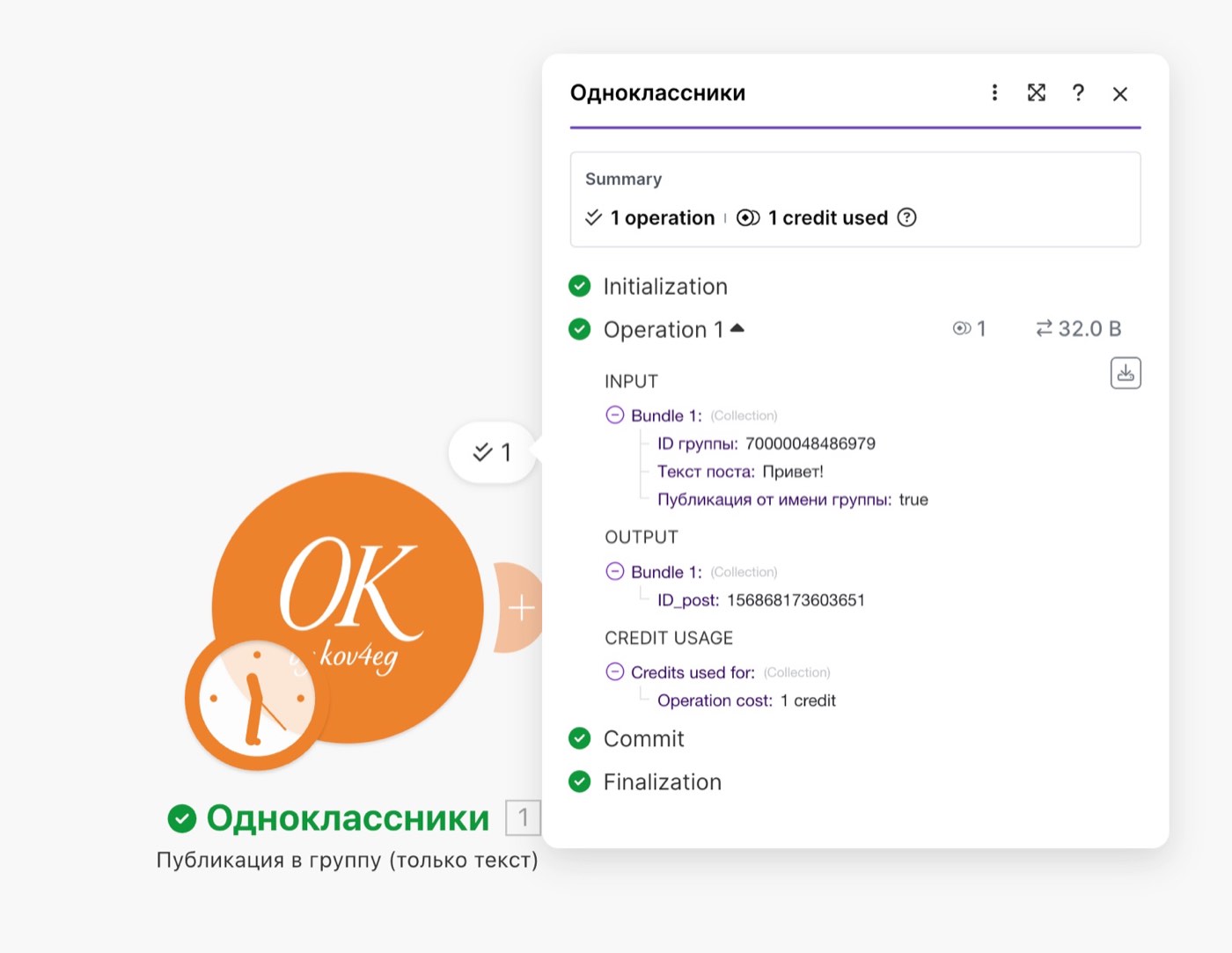
Короткий ответ: проверка делается через модуль «Публикация в группу» в Make: вставляете ключи, указываете ID открытой группы, запускаете Run This Module only и смотрите, появился ли пост в ленте.
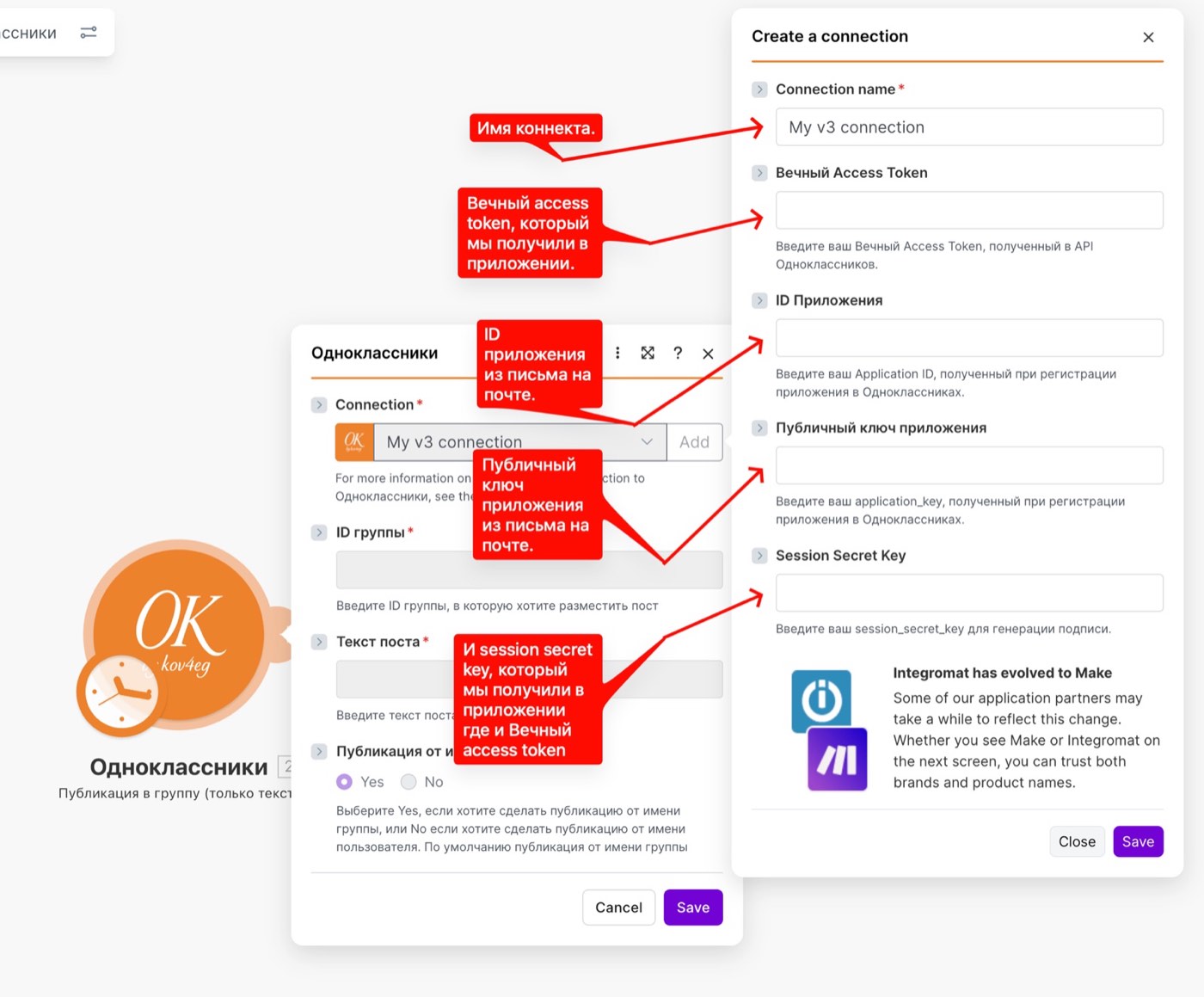
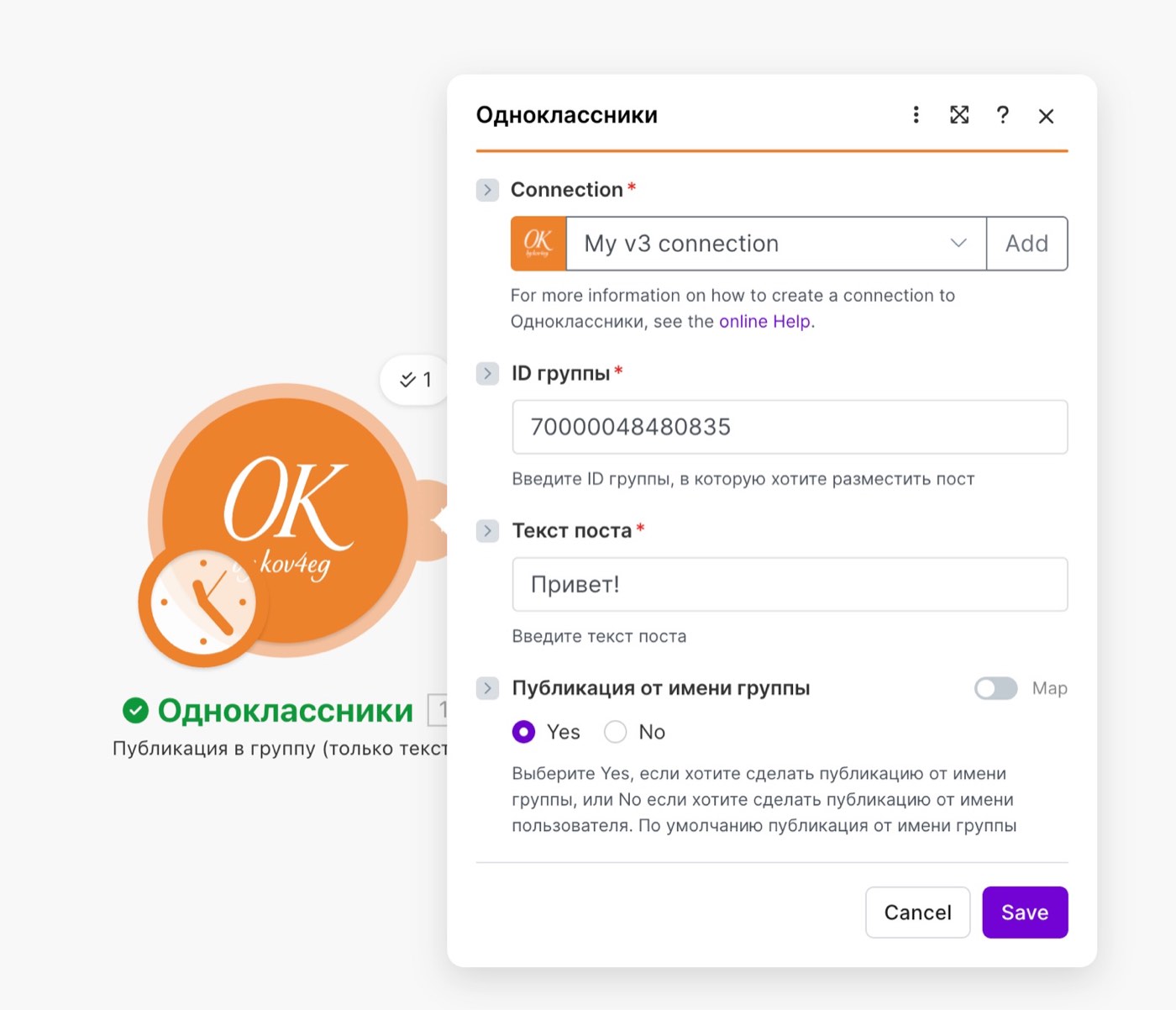
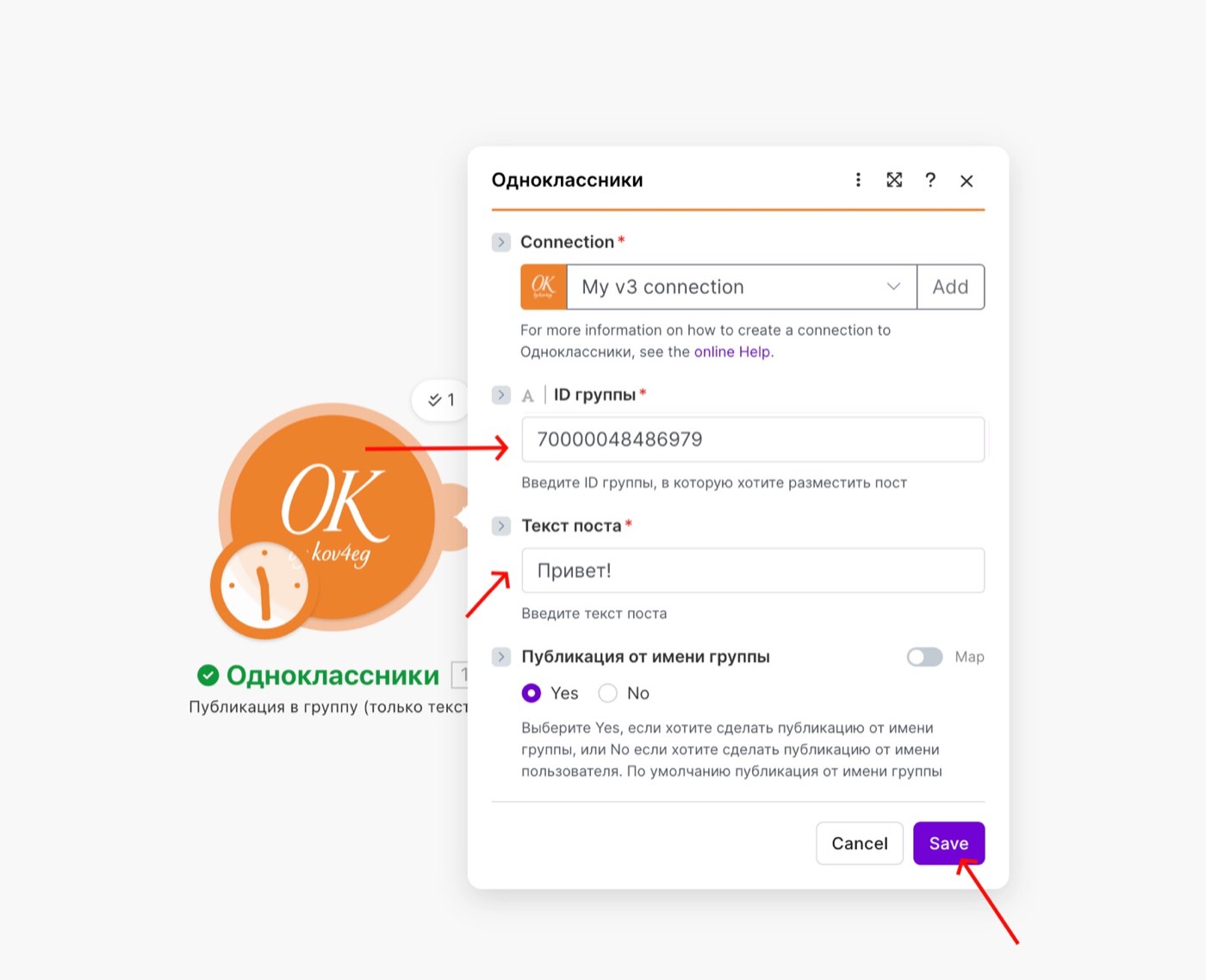
Открываем Make и создаём сценарий с модулем «Публикация в группу» (только текст). В подключение вставляем Application ID, access token и session secret — те самые ключи, которые сохранили в предыдущей главе.
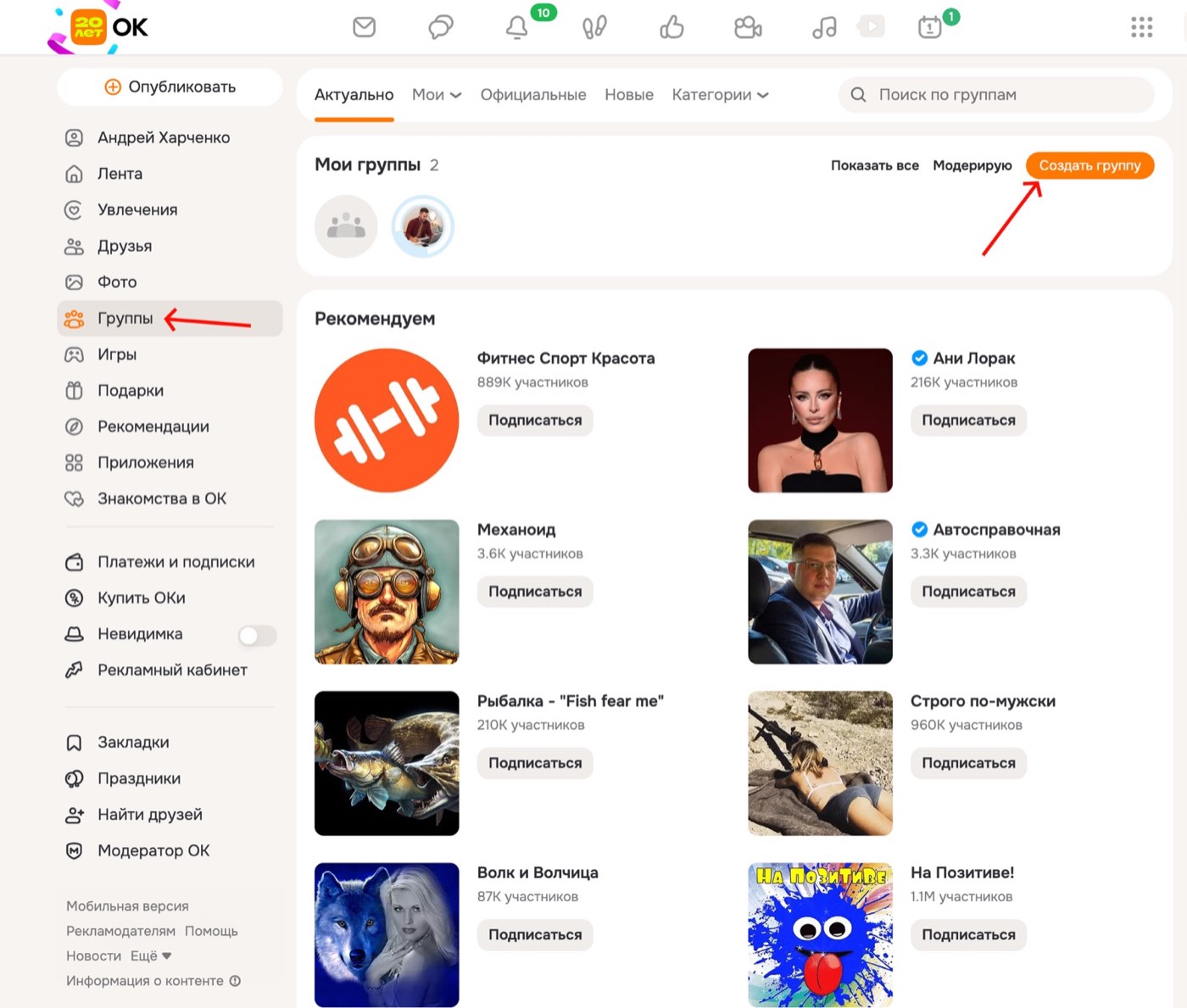
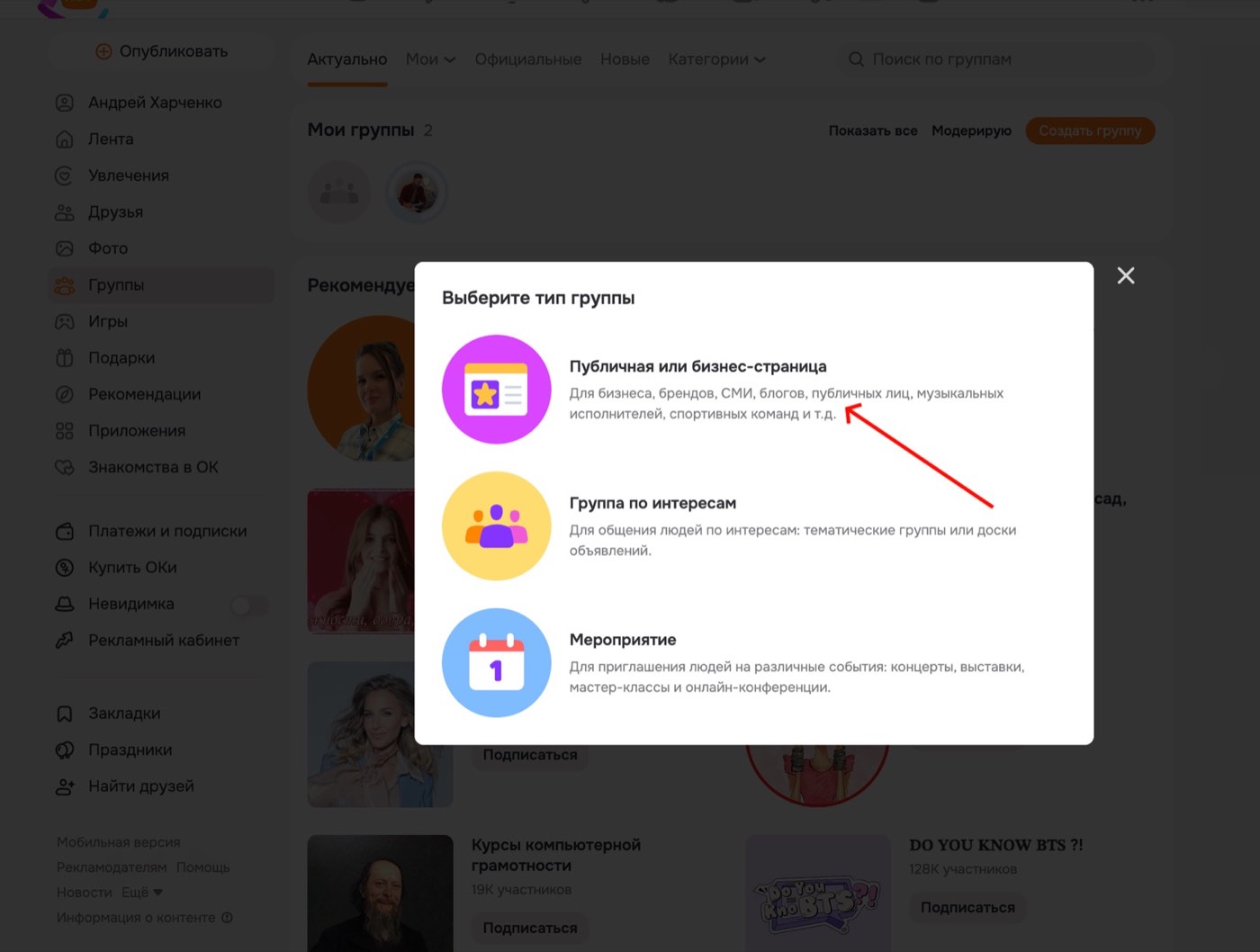
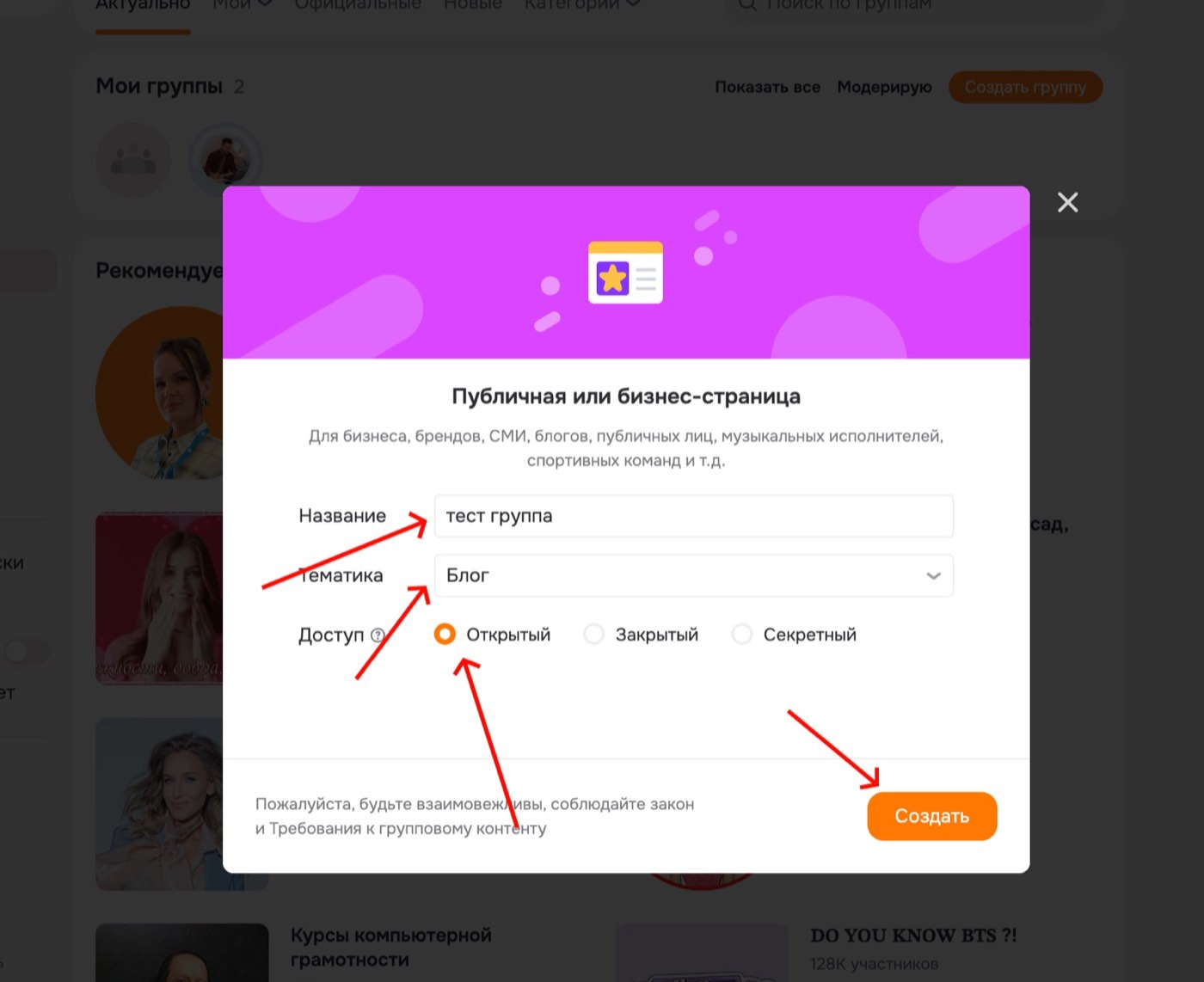
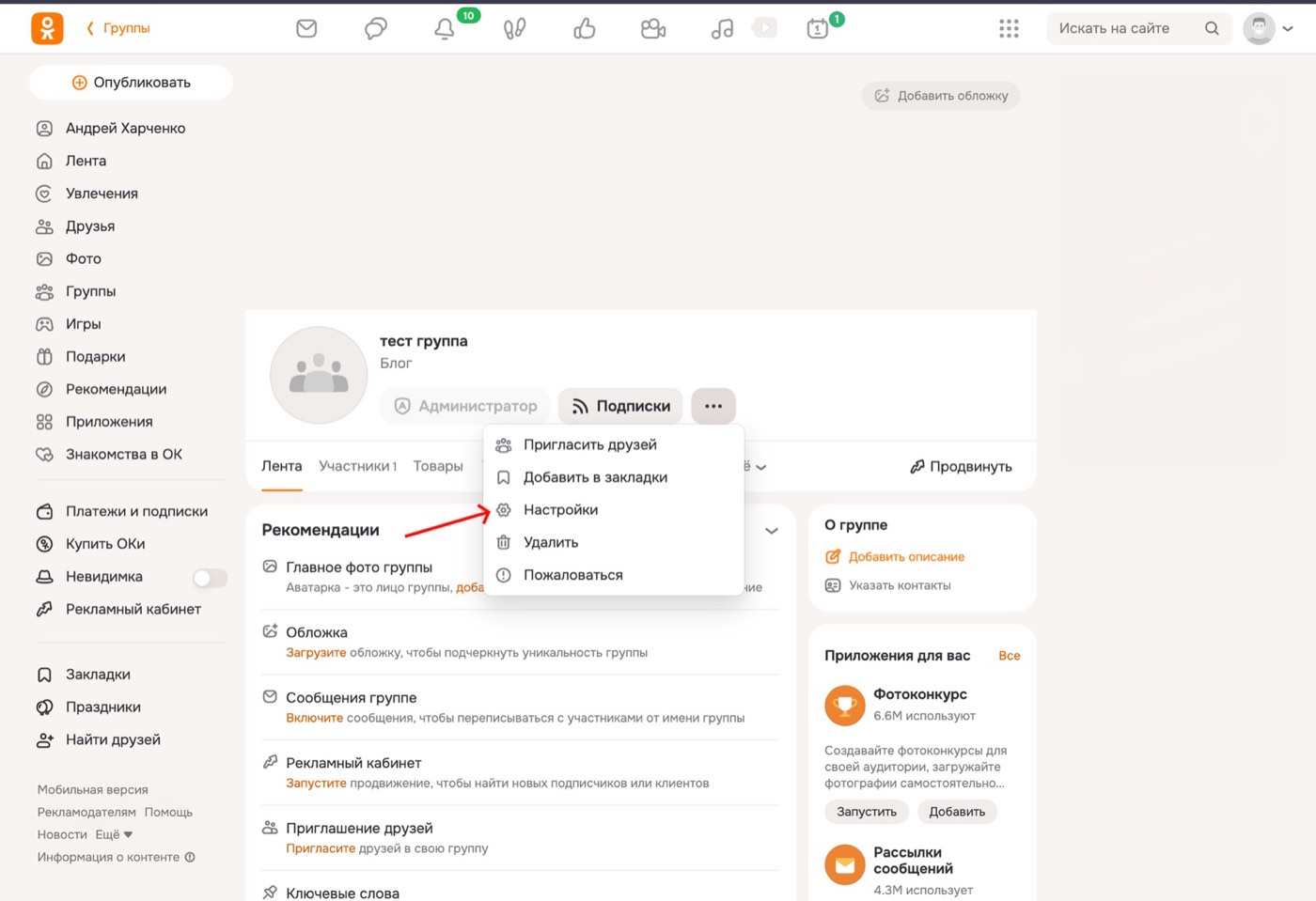
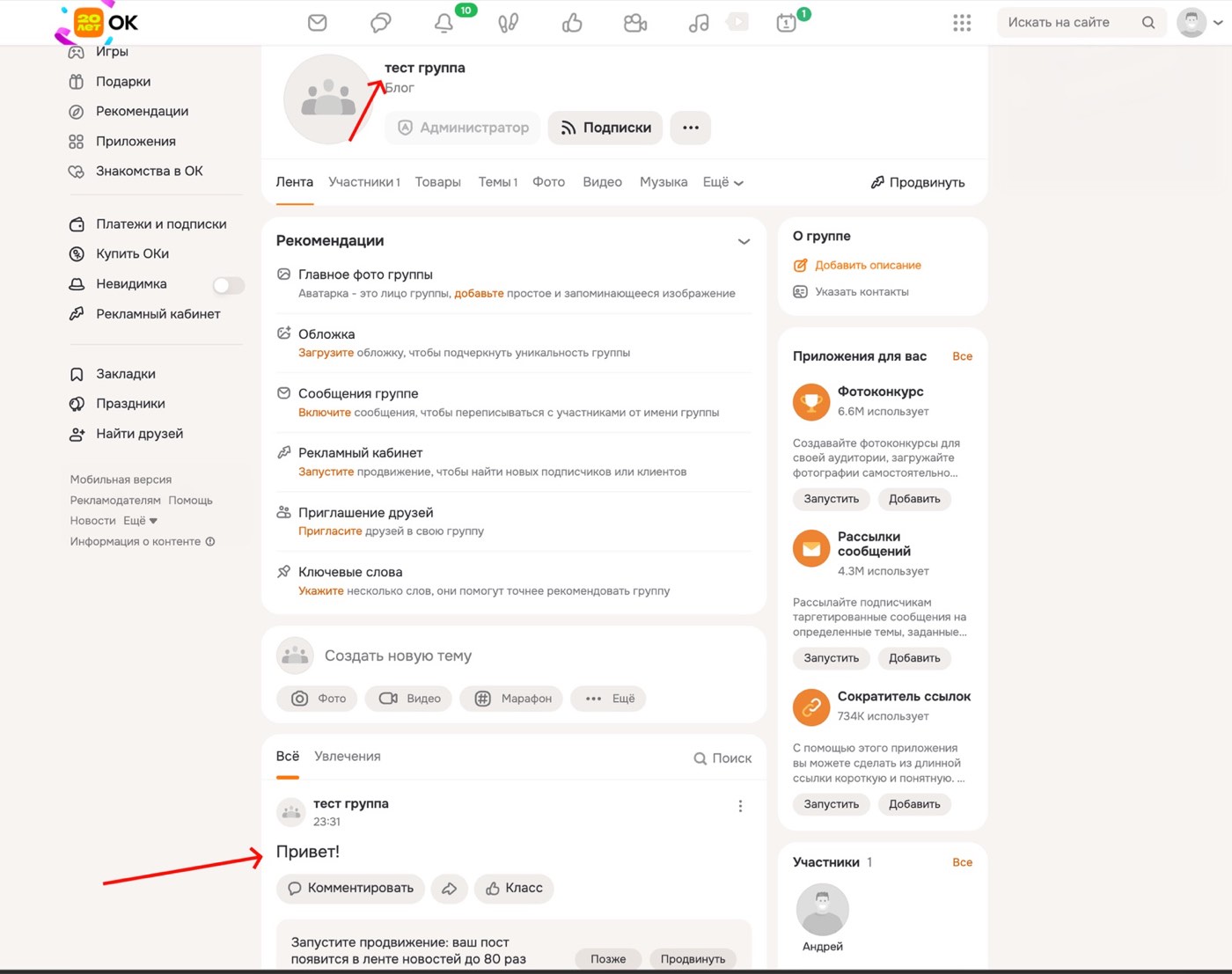
Для теста нужен ID открытой группы или бизнес-страницы: создаём группу с открытым доступом (или берём существующую публичную). ID виден в адресной строке и в «Настройках» группы, которые открываются через меню «три точки».
Подключение в Make
Application ID, access token и session secret из карточки OK — в соответствующие поля модуля.
Модуль «Публикация в группу»
Только текст — самый дешёвый тест. Медиа и кнопки добавим потом.
Публичная группа OK
Создаём или выбираем группу с открытым доступом: ID в адресной строке или в «Настройках».
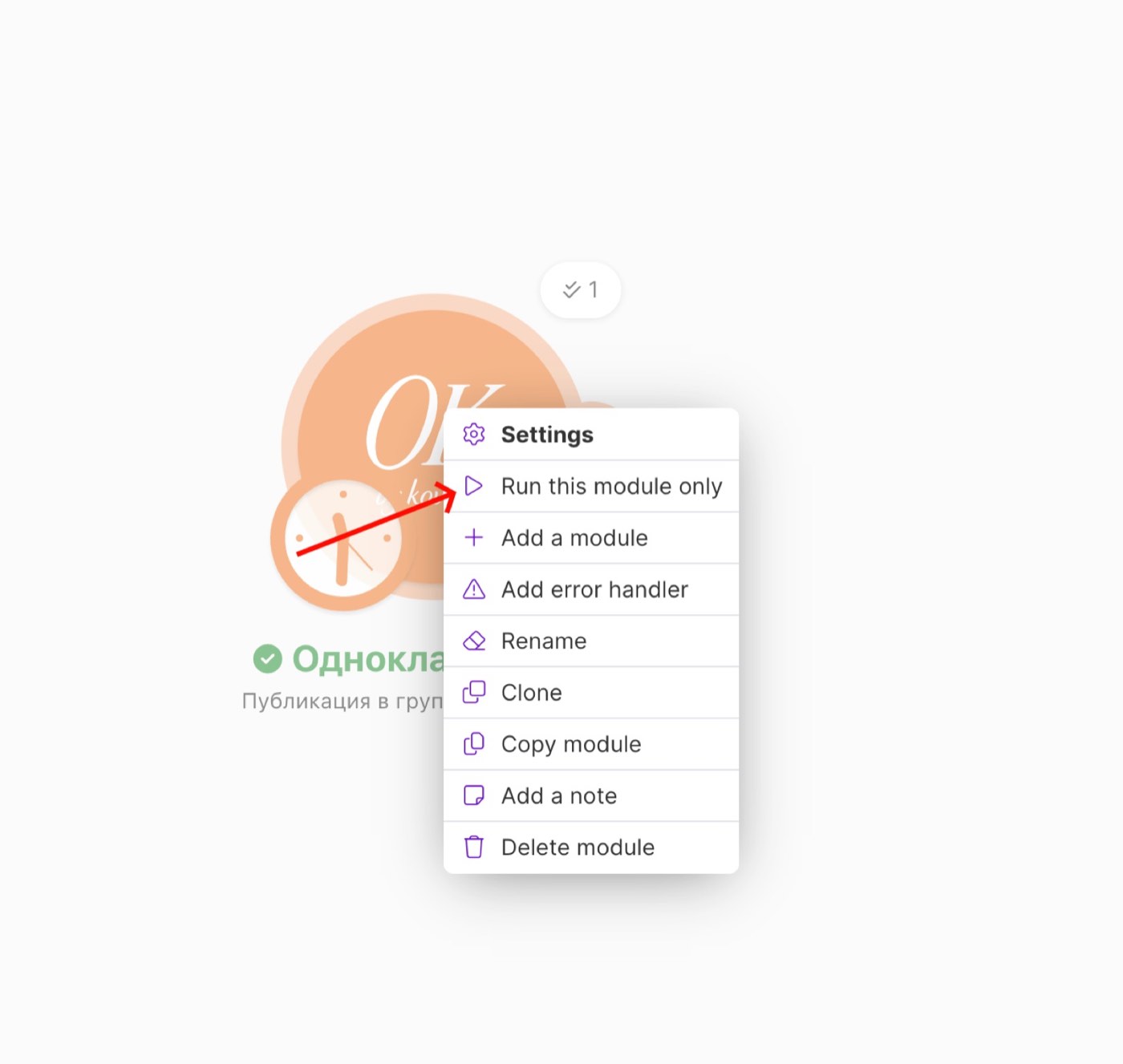
Run This Module only
ПКМ по модулю → Run This Module only. Один прогон — и сразу проверяем ленту группы.

Что проверить перед рабочим запуском?
Короткий ответ: если права разработчика получены, redirect Make указан без ошибок, токены сохранены, а тестовый пост вышел в открытую группу, значит интеграция Одноклассники + Make собрана правильно.
Когда все галочки закрыты, API Одноклассники и Make работают как единый контур: OAuth закрыт, токены сохранены, тестовый пост прошёл и виден в группе.
Один redirect
Только адрес Make, без пробелов и подмены на свой домен.
Обязательна
Ключи и коды приходят на привязанный ящик — следите за папкой «Спам».
Публичная
Для теста нужен открытый ID; закрытые сообщества добавляют отдельные ограничения.
Статус разработчика получен, приложение типа OAuth создано.
В платформе указан redirect Make, клиентская авторизация включена.
Access token и Session secret сохранены, приложение активировано через «Запустить игру».
Подключение в Make заполнено, модуль «Публикация в группу» отработал одним запуском.
Тестовый пост виден в публичной группе OK — сценарий можно масштабировать.
Частые вопросы про API Одноклассники и Make
Можно ли подключить Make без прав разработчика OK?
Нет. Сначала аккаунт должен получить права разработчика, иначе вы не создадите OAuth-приложение и не доберётесь до рабочих ключей для Make.
Какой redirect URL нужен для OAuth в Одноклассниках?
Нужен redirect URL Make: https://www.make.com/oauth/cb/app. Его вставляют в платформу OAuth без пробелов и без подмены на свой домен.
Какие ключи нужно вставить в Make?
Минимальный набор: Application ID, access token и session secret. Если любого из этих значений нет или оно скопировано с ошибкой, модуль публикации не пройдёт авторизацию.