

О чём этот гайд? Короткий ответ
Короткий ответ: Пошаговый гайд по подключению Threads API: создание приложения Meta, выдача доступов, добавление тестировщика и публикация в Threads через Make.
Как подключить Threads API
и публиковать посты из Make
Пошаговый гайд: создаём приложение Meta, открываем доступ к Threads API, добавляем тестировщика и настраиваем публикацию в Threads через сценарии Make.
Threads API через Make подключается по рабочей цепочке: создаёте приложение Meta, включаете сценарий Threads API, добавляете нужные разрешения, приглашаете тестировщика, принимаете приглашение в Threads и только потом собираете новый коннект в Make. Этот гайд нужен, если вы хотите быстро настроить публикацию в Threads из автоматизации и не застрять на доступах, OAuth или старом коннекте.
Жёсткий порядок без пропусков: (1) приложение Meta + Threads API, (2) список разрешений и OAuth redirect Make, (3) тестировщик в приложении и принятие в Threads, (4) новый коннект Make и тестовый пост. Старый коннект Make с прошлой схемой не переиспользуется.
Что нужно знать
Короткий ответ: чтобы публиковать посты в Threads через Make, нужен не старый коннект, а новая связка из приложения Meta, включённого Threads API, тестировщика и заново созданного подключения.
Публикация в Threads через внешние сервисы (Make, n8n, свой бэкенд) живёт по единой схеме: нужно своё приложение в Meta for Developers, включённый Threads API, приглашённый тестировщик и новый коннект в Make. Старый коннект с прошлых версий API не подходит — у него нет нужных разрешений.
Гайд собран по рабочей связке 2025 года и одинаково подходит для РФ-аккаунтов и международных: всё делается из веб-интерфейса Meta, ничего ставить не нужно.
Threads API — это служебный вход в ваш аккаунт. Сначала оформляете пропуск на компанию (приложение Meta), потом открываете нужные двери (разрешения), дальше вносите себя в список допущенных (тестировщик), и только после этого внешний сервис (Make) сможет заходить и публиковать посты.
| Что готовим | Зачем | Что будет, если пропустить |
|---|---|---|
| Приложение Meta | Единая «коробка» с доступами к Threads API | Нечем авторизовать запросы из Make |
| Сценарий Threads API | Включает нужные разрешения | Модули Threads в Make останутся без прав |
| Тестировщик | Даёт API право писать от вашего имени | Авторизация в Make зависнет на «на рассмотрении» |
| Новый коннект в Make | Использует новые модули Threads | Публикация через старый коннект упадёт |
Новое приложение Meta
Всё начинается в Meta for Developers → developers.facebook.com/apps/. Тут нужно создать свежее приложение под Threads: имя любое, но дальше ключевой шаг — правильный сценарий использования.

Задайте имя приложения
В форме создания впишите осмысленное имя (например, «Threads Publisher») и нажмите «Далее». Email можно оставить по умолчанию.
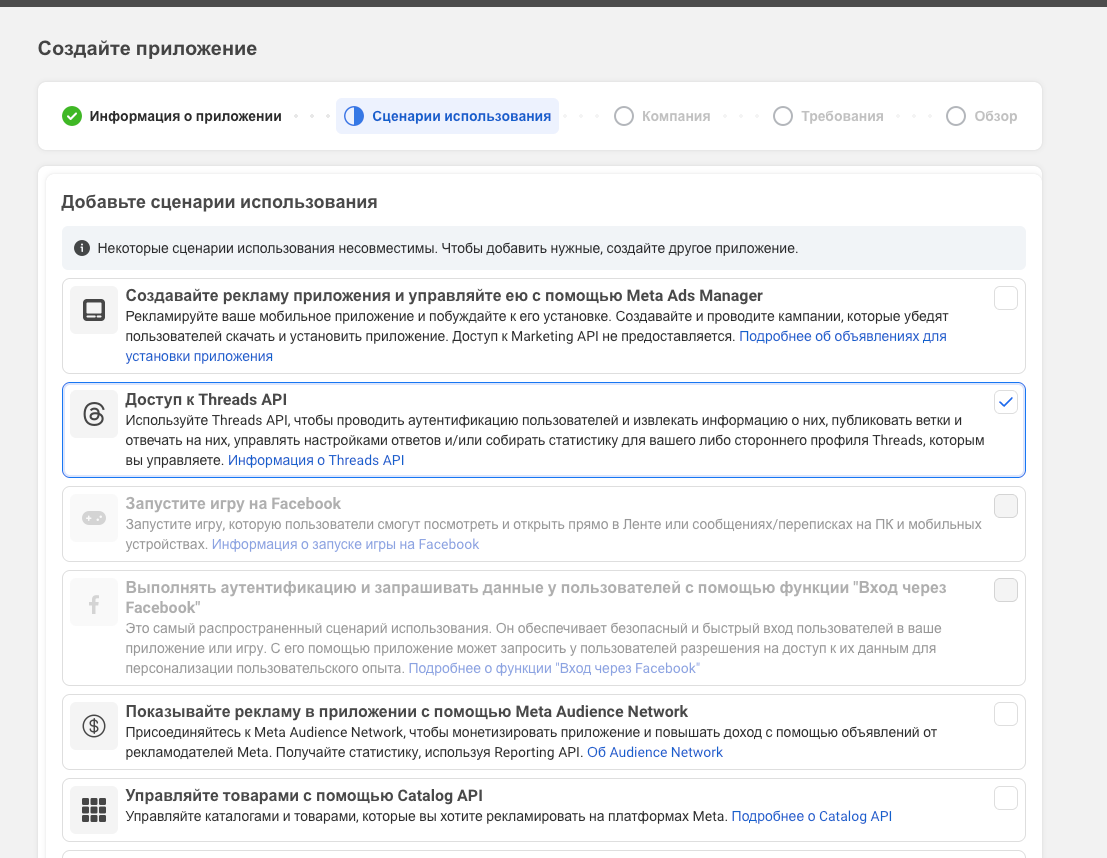
Включите доступ к Threads API
На шаге возможностей поставьте галочку «Доступ к Threads API». Без неё в панели не появятся нужные разрешения и модули.
Выберите бизнес-портфолио
Укажите Бизнес-портфолио и нажмите «Далее». Подтвердите блок «Требования к публикации».
Откройте обзор приложения
В разделе «Обзор» нажмите «Открыть панель», введите пароль от Facebook — и вы в главном меню.
Threads API и доступы
Короткий ответ: в настройке Threads API критично не просто открыть сценарий, а добавить все разрешения и прописать один и тот же OAuth-адрес Make во все нужные поля.
Когда приложение создано, в левой колонке выбираем «Сценарий использования». Здесь подключаются все разрешения, без которых внешние публикации в Threads не работают.
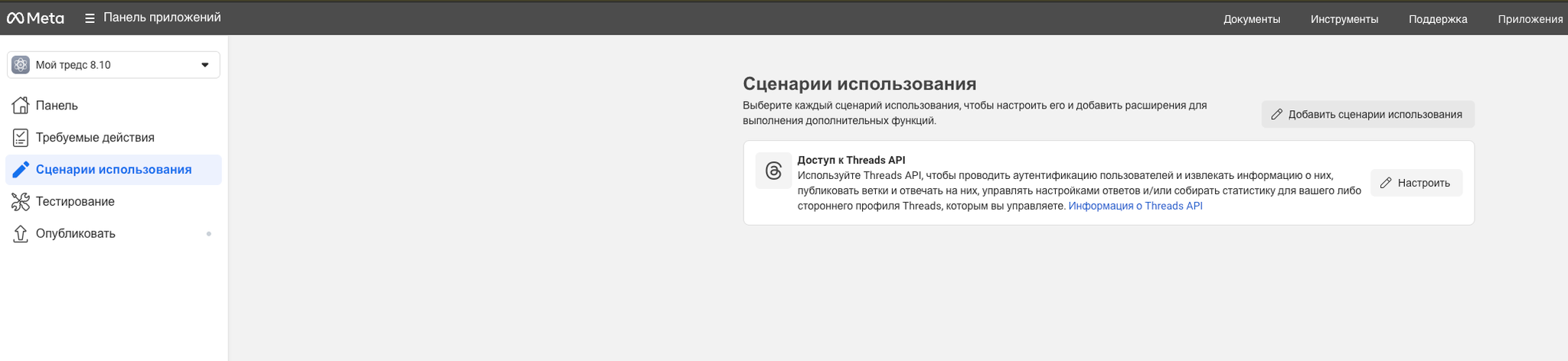
Нажмите «Настроить» у Threads API
На плашке «Доступ к Threads API» нажмите «Настроить» — откроется экран со списком разрешений.
Добавьте все разрешения
В правом столбце у каждого пункта нажмите «Добавить». Так вы включаете полный пакет прав для Threads — от чтения профиля до публикации.
Перейдите в «Настройки»
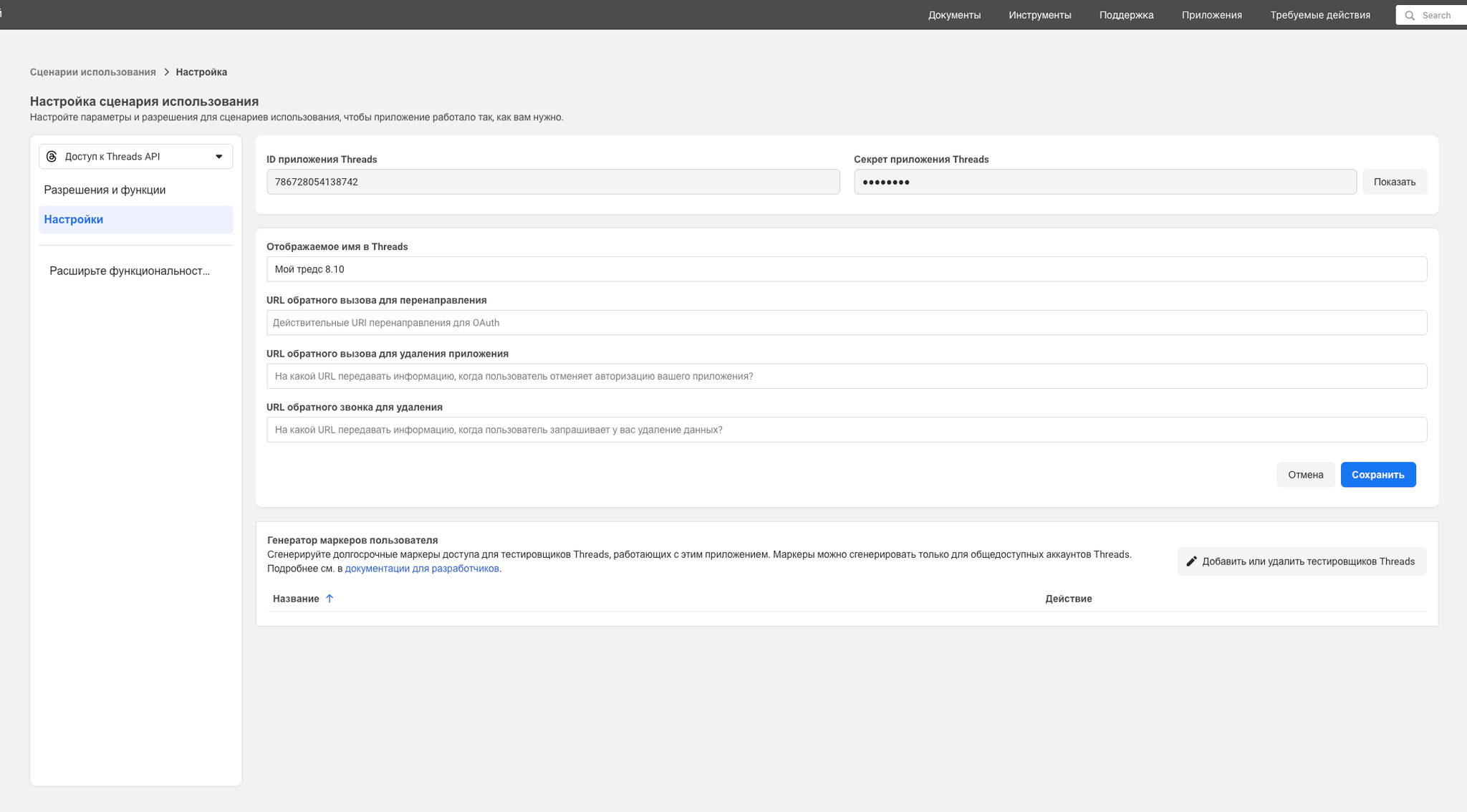
Когда все пункты активны, в левой колонке откройте «Настройки» — сюда Meta будет отправлять OAuth-колбэки из Make.
OAuth-адрес Make
В настройках трижды указываем один и тот же URL-адрес — это колбэк Make, на который будет возвращаться пользователь после авторизации:
https://www.make.com/oauth/cb/app
Нажимаем «Сохранить». Один и тот же адрес ставим во все три поля — не подменяйте его своим доменом.
Тестировщик Threads
Без приглашённого тестировщика Threads API не даст вам публиковать от имени аккаунта. Шаги логичные: сначала добавляем человека в приложении, потом принимаем приглашение в настройках Threads.
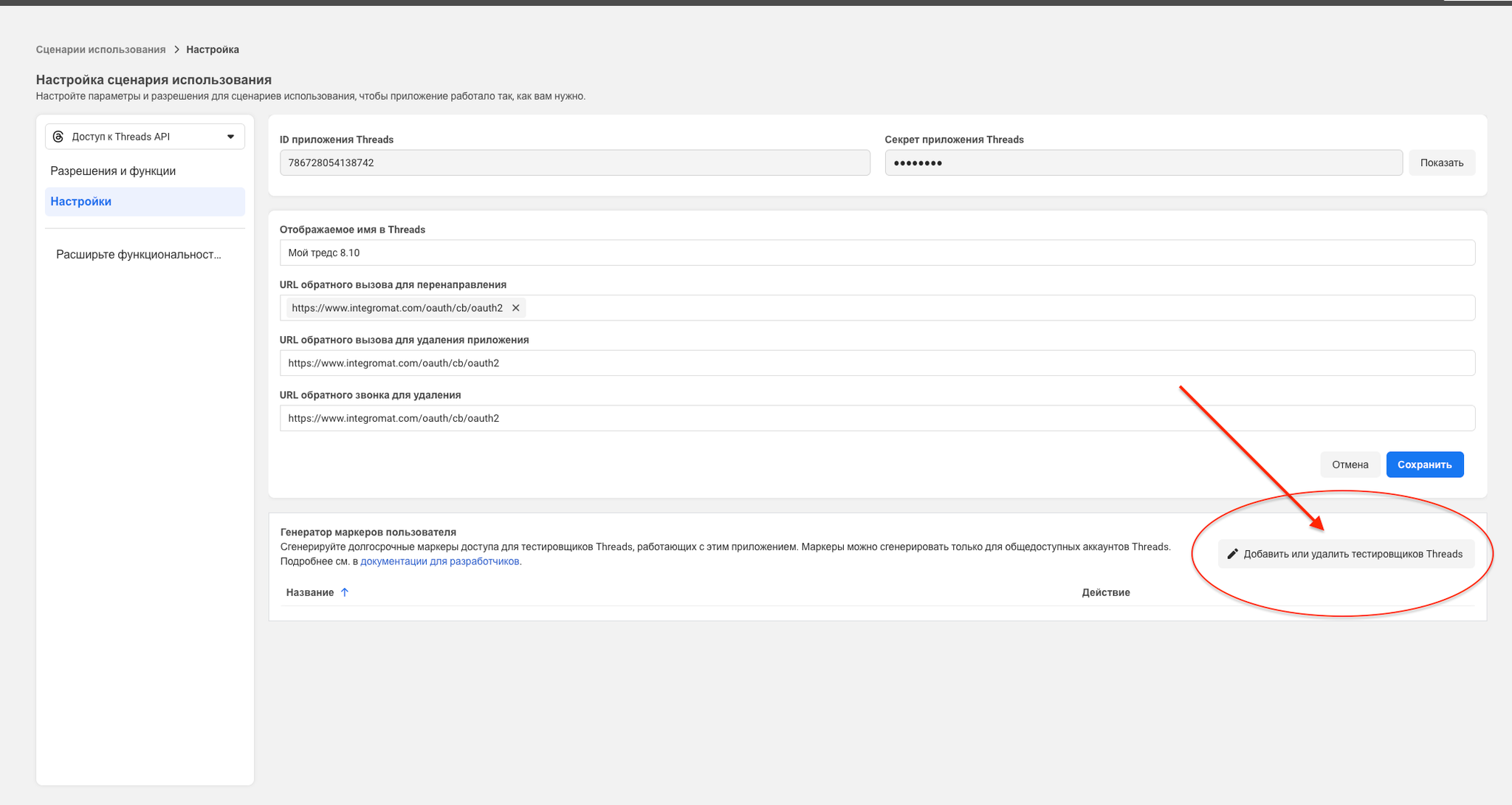
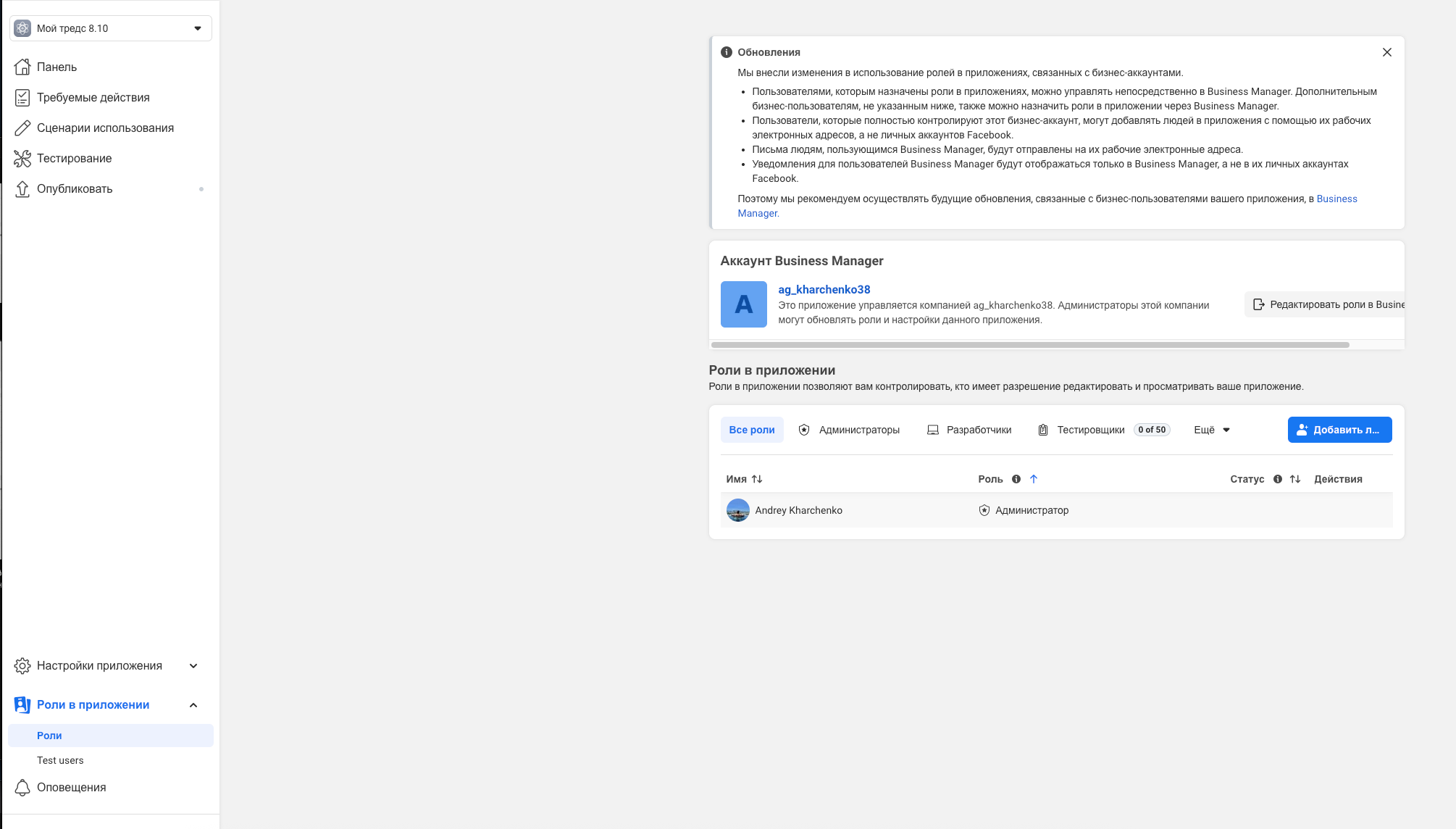
Откройте «Добавить или удалить тестировщика Threads»
В настройках приложения пролистайте вниз и нажмите кнопку «Добавить или удалить тестировщика Threads». Откроется отдельный экран.
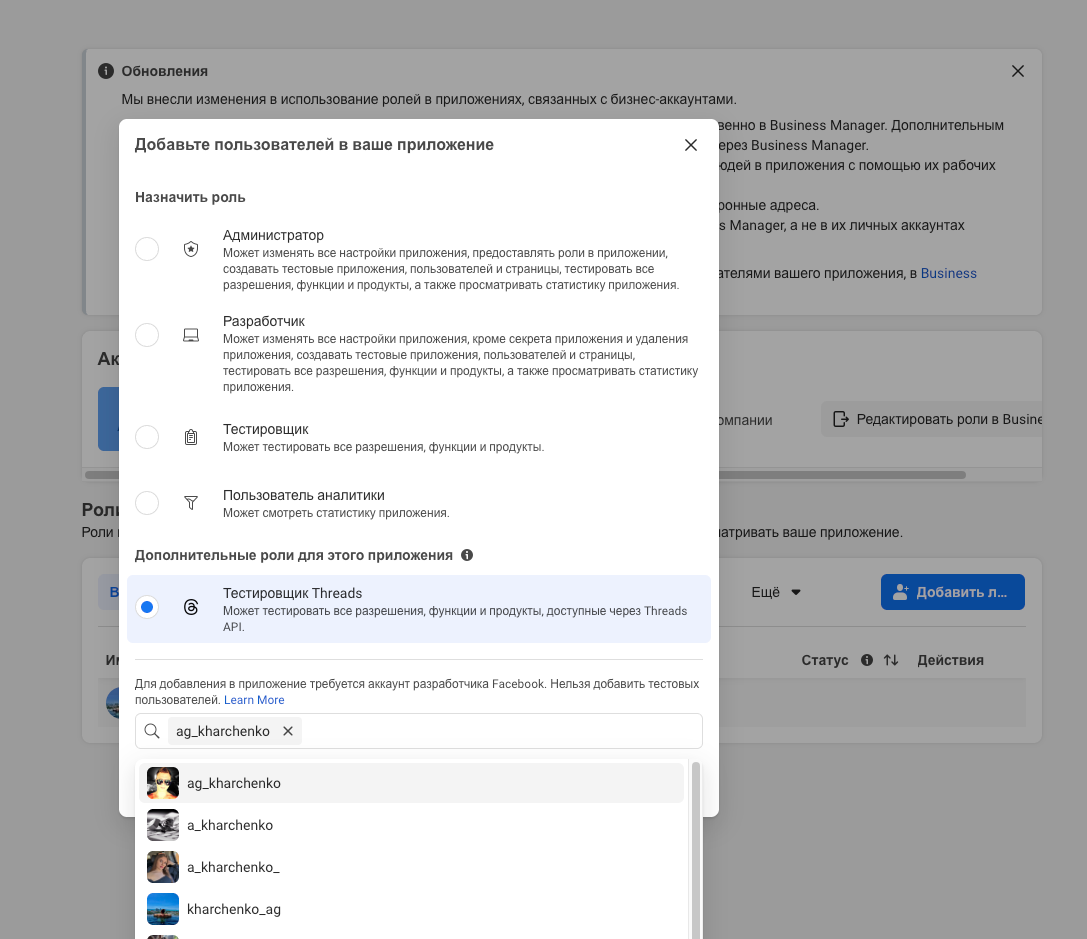
Нажмите «Добавить людей» → «Тестировщик Threads»
Синяя кнопка «Добавить людей» открывает список ролей. Выбираем «Тестировщик Threads» — внизу появится поле поиска.
Найдите аккаунт по никнейму
В профиле Threads скопируйте свой никнейм (под именем и фамилией), вставьте его в строку поиска и выберите свой аккаунт в выпадающем списке.
Нажмите «Добавить»
Аккаунт появится в списке со статусом «На рассмотрении» — это нормально. Дальше приглашение нужно принять в Threads.

Принять приглашение
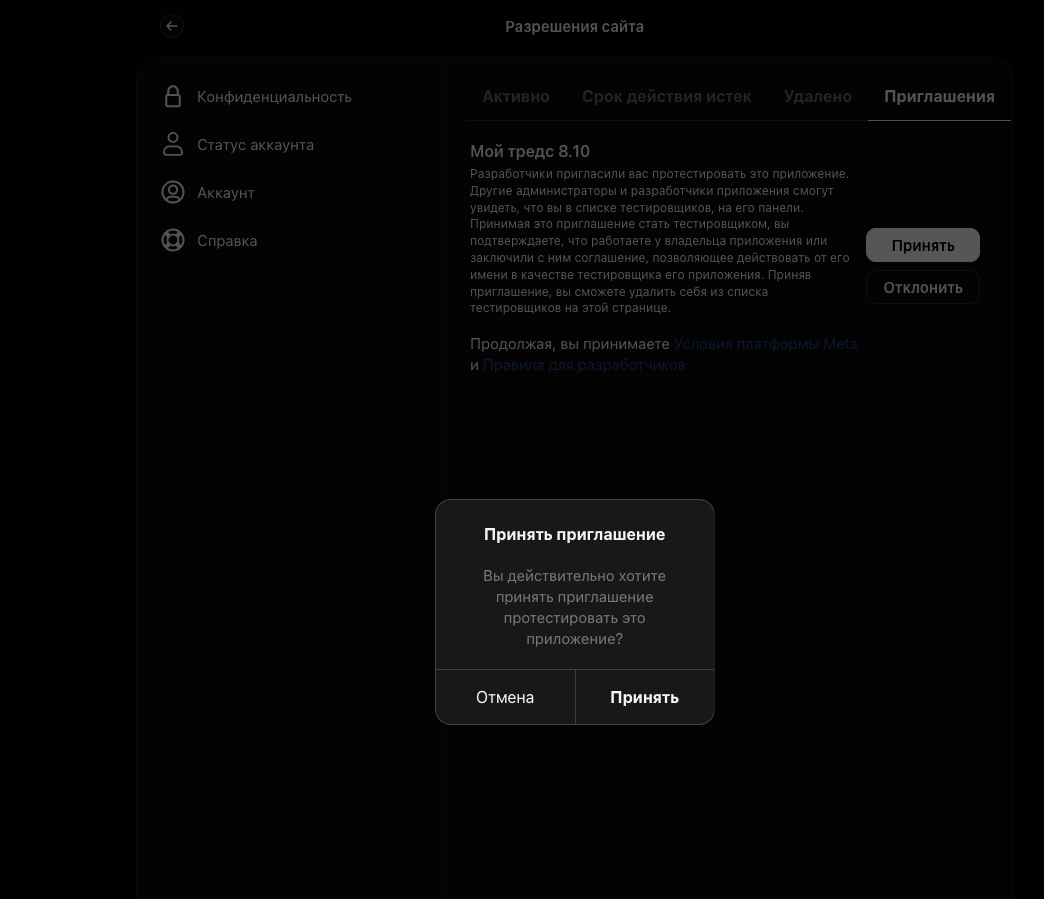
Теперь работаем со стороны аккаунта Threads. Заходим в настройки, даём разрешение — и приложение в панели разработчика станет активным.
Откройте «Настройки» → «Разрешение сайта»
В настройках Threads слева выберите аккаунт, а затем раздел «Разрешение сайта». Там появится вкладка приглашений.
Примите запрос на тестирование
На вкладке «Приглашение» вы увидите свой запрос. Нажмите «Принять» и подтвердите согласие.
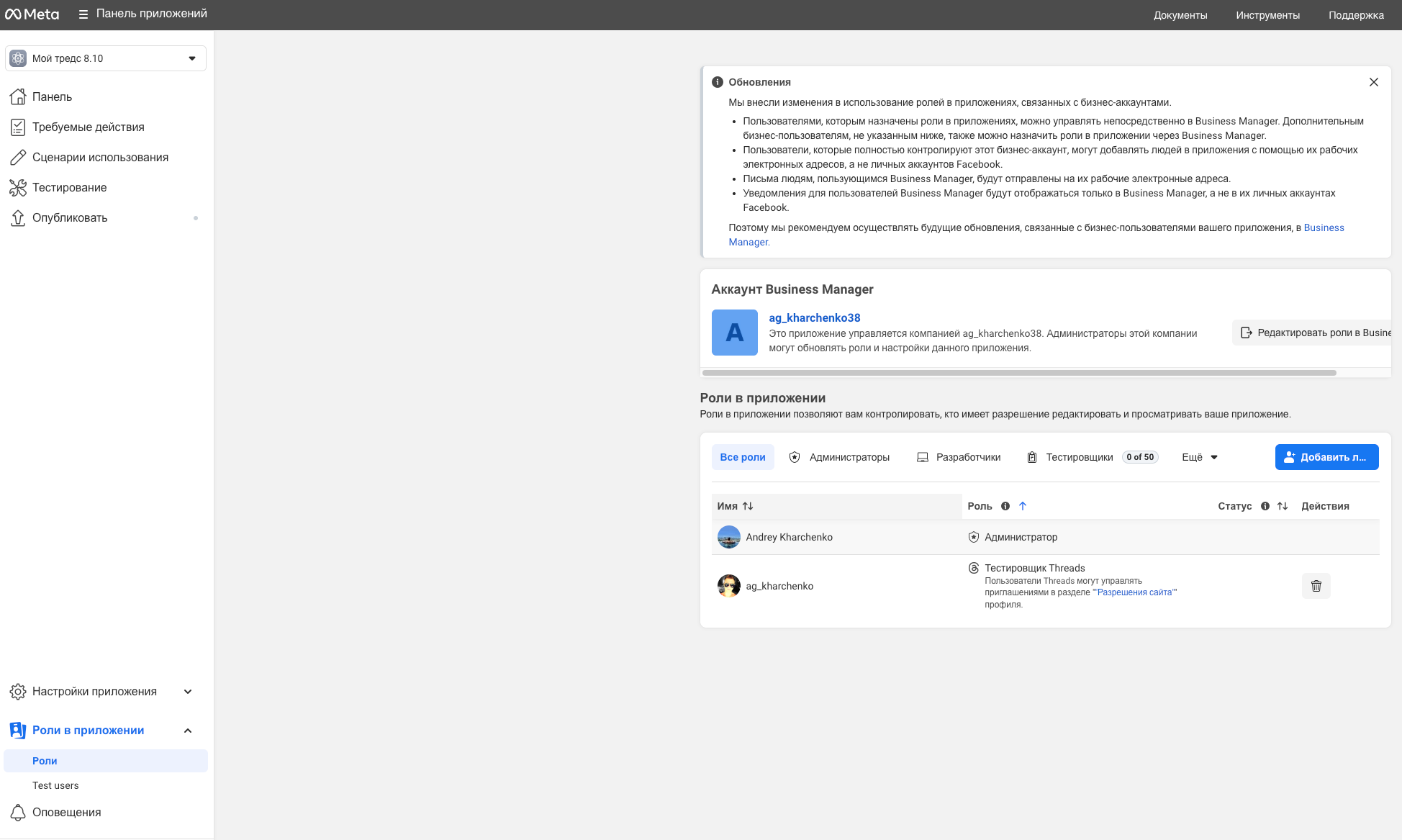
Проверьте статус в панели разработчика
Вернитесь в приложение Meta и обновите страницу — статус «на рассмотрении» должен исчезнуть, приложение становится активным.
ID и секрет приложения
Перед подключением Make копируем из панели разработчика два значения: ID приложения Threads и Секрет приложения Threads. Это основа авторизации в любом внешнем сервисе — от Make до собственного бота.
Откройте «Настройка приложения» → «Основные»
В левой колонке спуститесь до пункта «Настройка приложения», раскройте его и выберите «Основные».
Скопируйте ID и секрет
В разделе сохраните Client ID (идентификатор приложения) и Client Secret (секрет). Секрет показывается один раз — держите его в надёжном месте, не коммитьте в репозиторий.
Коннект в Make
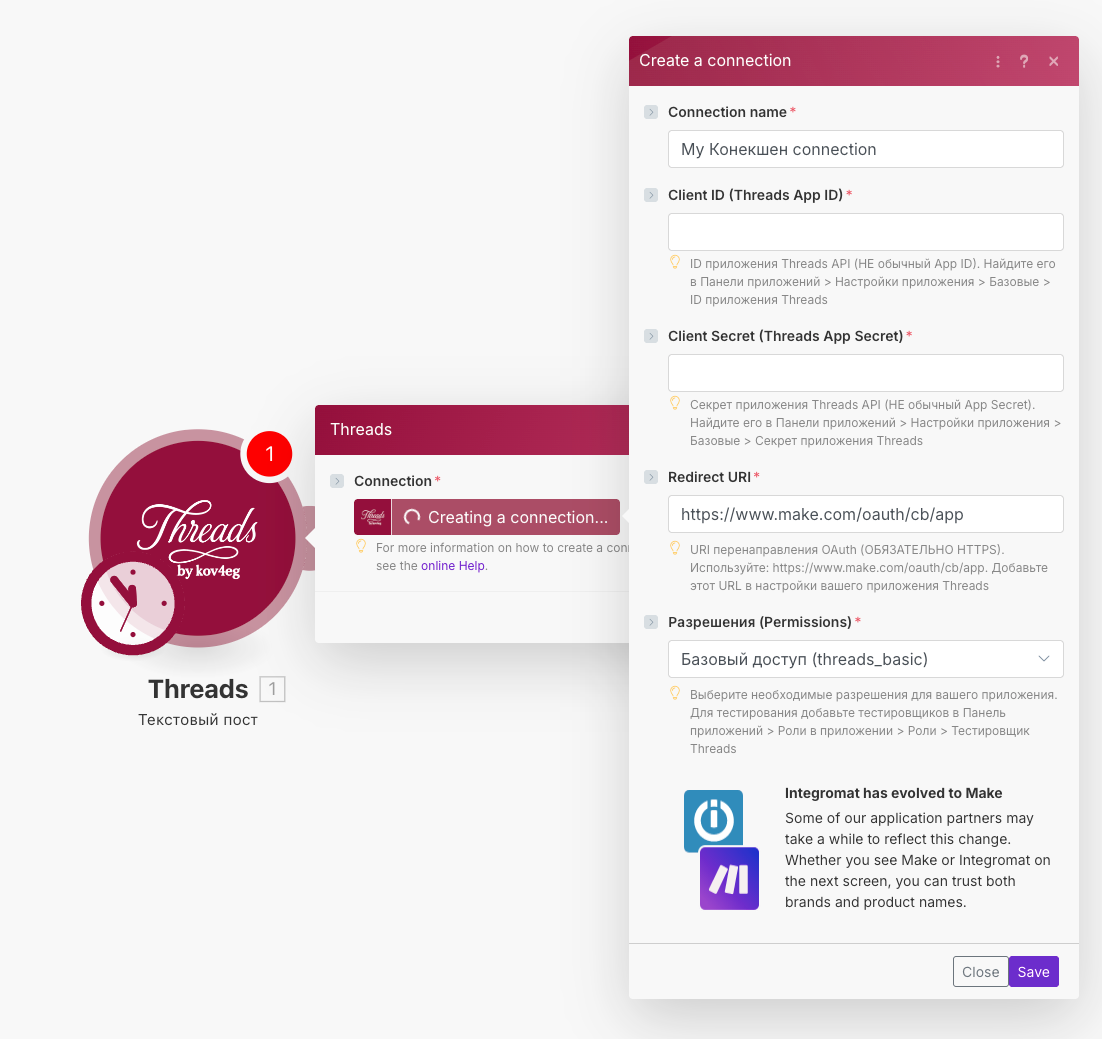
Дальше переходим в Make — здесь появились новые модули Threads, и подключать их нужно через свежий коннект, даже если старый ещё жив. Новый коннект работает именно с тем Client ID и Secret, которые мы только что скопировали.
Добавьте модуль Threads и нажмите Connect
В нужном сценарии Make выберите модуль Threads, затем Create a connection. Задайте осмысленное имя коннекта — пригодится, если аккаунтов несколько.
Вставьте Client ID и Client Secret
В поля Client ID и Client Secret вставьте значения из приложения Meta. URL-адрес колбэка не меняем — это тот же адрес, что мы прописывали в настройках Meta.
Выберите все разрешения
В списке scopes отметьте все пункты — тогда сценарий сможет и публиковать, и читать, и работать с медиа.
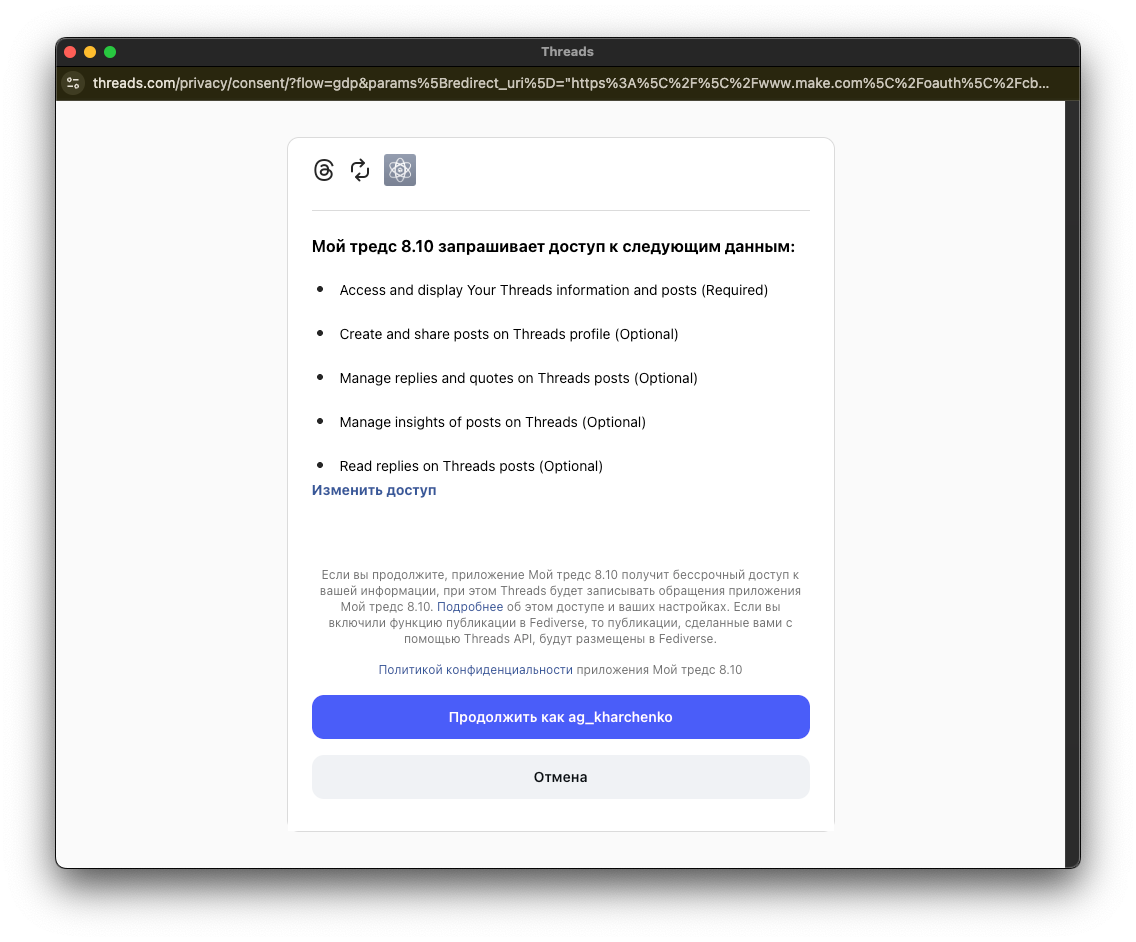
Сохраните и подтвердите аккаунт
После «Сохранить» Make перебрасывает на страницу подтверждения. Нажимаем «Продолжить» как текущий пользователь — коннект готов.
Тест публикации
Короткий ответ: финальная проверка простая: запускаете тестовый текстовый пост в Make и смотрите, появился ли он в Threads; если нет, почти всегда проблема в тестировщике, OAuth или разрешениях.
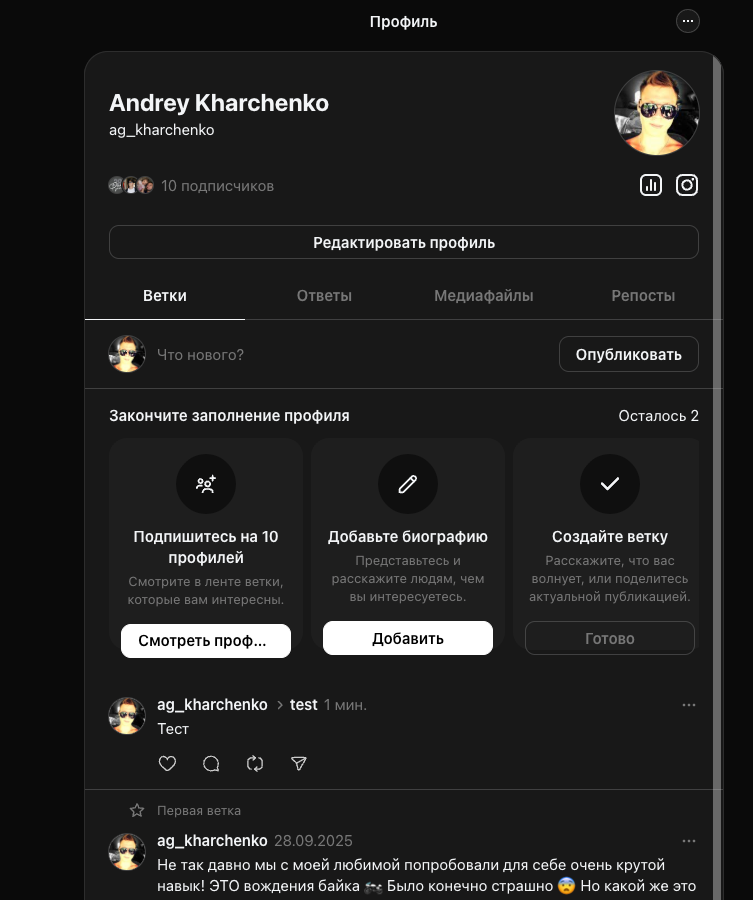
Финальная проверка — тестовый запуск сценария. Самый быстрый вариант: модуль «Текстовый пост» с текстом «тест» и тематическим тегом «тест». Если всё настроено правильно, публикация в Threads появится за секунды.

Чаще всего причин три: тестировщик не принят со стороны Threads, OAuth-URL в Meta не совпадает с Make, либо в коннекте выбраны не все разрешения. Проверьте эти три пункта и пересоздайте коннект, если нужно.
Итого и чеклист
Короткий ответ: если приложение Meta создано, все доступы добавлены, тестировщик принят, а новый коннект Make публикует тестовый пост, значит Threads API подключён правильно и готов к автоматизации.
Коротко — что у нас получилось и куда двигаться дальше, если вы хотите собрать полноценный автопостинг Threads на сценарии Make.
Один раз на аккаунт
Создаётся единожды, дальше на одном приложении живут все проекты с Threads API.
Без него ничего не работает
Приглашение со стороны приложения обязательно принимать в настройках Threads.
Новый, а не старый
Новые модули Threads требуют нового коннекта с Client ID и Secret из Meta.
Приложение создано, сценарий «Доступ к Threads API» включён, бизнес-портфолио выбрано.
Все разрешения в Threads API добавлены, OAuth-адрес Make прописан в трёх полях.
Аккаунт Threads добавлен как тестировщик и приглашение принято в настройках Threads.
Client ID и Client Secret скопированы из раздела «Основные» и сохранены в надёжном месте.
В Make создан новый коннект Threads, выбраны все разрешения, тестовый пост прошёл.
Частые вопросы про Threads API и Make
Можно ли использовать старый коннект Threads в Make?
Нет. Для новой схемы нужен новый коннект с актуальными правами, Client ID и Client Secret из Meta.
Зачем нужен тестировщик Threads?
Потому что без него API не даст публиковать от имени аккаунта. Пользователя нужно добавить в приложении и отдельно принять приглашение в настройках Threads.
Что чаще всего ломает первую публикацию?
Обычно три причины: не принят тестировщик, OAuth-URL Make указан не во всех полях или в коннекте выбраны не все разрешения.